





老款intel mac可通过opencore legacy patcher在monterey 12.6或ventura 13.7上强制启用universal control,需满足设备年份、系统版本、filevault加密及oclp补丁配置等前提,并完成mac与ipad端的系统设置、网络与物理校准。
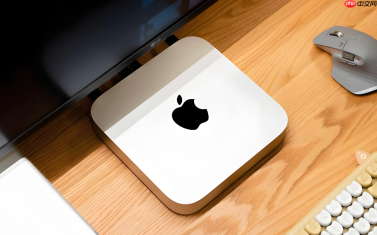
老款Mac(如2015年iMac、2013年Mac Pro等)因系统版本锁死无法升级到macOS Monterey 12.3及以上,官方不支持Universal Control,但可通过OpenCore Legacy Patcher(OCLP)注入必要驱动与配置,在macOS Monterey或Ventura下强制启用该功能。
确认设备兼容性与前提条件
仅限Intel平台老款Mac:2012–2015年iMac、MacBook Pro、Mac mini、Mac Pro;M系列芯片设备不适用,OCLP不支持Apple Silicon。必须已安装macOS Monterey 12.6或Ventura 13.7(OCLP 0.4.5+已验证稳定),且系统为完整安装而非仅恢复分区。若当前运行Catalina或Big Sur,需先升级至Monterey——OCLP不提供跨大版本系统迁移能力,【必须用USB安装盘全新安装Monterey/Ventura】。
确保已开启FileVault全盘加密(OCLP 0.4.4起要求启动卷加密,否则Universal Control相关kext无法加载)。
下载并配置OCLP补丁包
访问OCLP官网(dortania.github.io/OpenCore-Legacy-Patcher)下载最新正式版(截至2026年10月为v0.4.8)。运行后选择“Install to macOS” → 选择目标系统卷 → 勾选“Universal Control Support”补丁项(该选项位于“Additional Kexts & Patches”子菜单中,非默认启用)。
注意:此补丁会自动注入UniversalControl.kext与IOBluetoothFamily.kext覆盖补丁,并修改NVRAM中univctrl-enabled标志位。若手动勾选失败,说明当前OCLP版本尚未适配你的macOS子版本,请降级至v0.4.7或查阅GitHub Releases页的compatibility matrix。

重启并启用系统级开关
重启进入新系统后,打开“系统设置”→“显示器”→滚动到底部点击“高级”。此时应可见“允许在附近的 Mac 或 iPad 之间移动指针和键盘”开关——若仍为灰色不可点,说明OCLP未成功注入,需重新运行OCLP并勾选“Reinstall OpenCore”+“Force kext cache rebuild”后重启。
勾选该开关,并同步启用“自动重新连接附近的任何 Mac 或 iPad”。这一步必须做,否则iPad端无法被识别——OCLP补丁仅解决底层通信能力,上层策略开关仍由系统原生逻辑控制。
iPad端配对与物理校准
第一步:iPad需运行iPadOS 16.7或更高版本(低于此版本,“光标和键盘”选项不显示)。进入“设置”→“通用”→“隔空播放与接力”,确认“光标和键盘”已开启。
第二步:将Mac与iPad并排放置,两者Wi-Fi连同一局域网、蓝牙开启、登录同一Apple ID且已启用双重认证。iPad必须处于解锁亮屏状态,不能是锁屏或低电量关机状态。
第三步:用Mac鼠标缓慢将指针推向Mac屏幕靠近iPad一侧的边缘(例如iPad在右侧,则推右边缘),保持2秒不动——此时Mac顶部菜单栏会出现蓝色显示器图标,点击它可查看连接状态;若5秒内无响应,打开“系统设置”→“蓝牙”,确认设备列表中出现iPad名称且显示“已连接”。


