





首要排查sata数据线是否引发启动链路中断,因其可能因信号握手失败导致主板自检卡死、黑屏或反复重启;需断电后规范重插并锁紧,确认“咔嗒”声与卡扣弹出,避免斜插损伤主板接口。
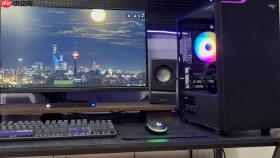
加装机械硬盘后电脑无法开机,首要排查方向是SATA数据线是否引发启动链路中断——它不只影响识别,更可能因信号握手失败导致主板自检卡死、黑屏或反复重启,这类故障在老旧主板或多硬盘配置中尤为典型。
断电后规范重插数据线并确认锁紧
关机→拔掉主机电源线→打开机箱侧板→找到新装机械硬盘背部的SATA数据接口(L形细扁线,带塑料卡扣)→双手捏住卡扣两侧,垂直向外轻拉拔出;等待5秒后,对准接口缺口与主板SATA口凸起严格对齐→沿水平方向匀速推入,直至听到清晰“咔嗒”声且卡扣舌片完全弹出→用指尖轻压卡扣顶部,应无任何松动感。
这一步操作起来很简单,但斜插或未推到底会顶弯主板接口针脚,【强行插入可能导致主板SATA控制器永久性损坏】。
更换已知完好的SATA III线交叉验证
方法一:准备一根确认功能正常的SATA III数据线(长度≤60cm,非杂牌、非转接头)→断电状态下拔下原线→新线一端插入硬盘主数据接口(非eSATA口),另一端插入主板标有“SATA0”或“Primary”标识的原生接口→理顺线缆,避开CPU风扇出风口和显卡散热鳍片。
方法二:若手头无备用线,可临时将原数据线换接到系统盘(如C盘SSD)上→开机进BIOS→观察系统盘是否仍能稳定识别。若识别失败,说明该线已存在隐性断裂或阻抗异常,必须更换。
注意:部分SATA线外观完好,但内部屏蔽层失效或铜线微断,仅在高负载启动阶段触发Disk Error,普通读写时却表现正常。
同步检查供电线与接口兼容性
第一步:关机拔电→检查硬盘背部右侧15针L形SATA供电接口→用指甲轻推线缆根部,检测是否存在0.3毫米以上晃动间隙;观察卡扣舌片是否完全弹出。若未闭合,切勿通电测试。

第二步:查看供电线是否为Molex转SATA等非原装转接线→若存在,立即更换为原装SATA电源线。劣质转接头常致12V压降超限,电机无法获得启动力矩,表现为硬盘通电后完全不转动,进而触发主板启动超时保护。
第三步:若使用老电源(额定功率<300W)或多硬盘配置,临时断开独立显卡辅助供电、额外风扇等非必要设备,仅保留CPU、内存、主系统盘及该机械硬盘,再试开机。
这一步常被忽略:数据线正常≠供电线可靠,二者任一虚接都会导致“Disk Error”或开机无反应。
BIOS中验证识别状态并调整启动顺序
① 开机反复敲击Del键(或F2/F12,依主板提示为准)进入BIOS→切换至“Main”或“Storage Information”页面→查找硬盘型号是否显示为“Detected”或列出容量数值。
② 若显示“None”或空白,说明硬件通信仍未建立,需返回前两步复检线缆;若已识别,继续下一步。
③ 切换至“Boot”选项卡→将已安装操作系统的固态硬盘设为第一启动设备→禁用机械硬盘的启动权限→按F10保存退出。
此操作可排除因BIOS误从无引导分区的机械硬盘尝试加载而导致的黑屏或卡LOGO问题。





