





首先要确认是否因新硬盘引发供电不足、接口冲突或bios识别失败等硬件级异常;若开机完全无声无光无风扇转动,应优先检查主板24pin供电、cpu 4+4pin供电及机箱开机线是否松脱或插反。
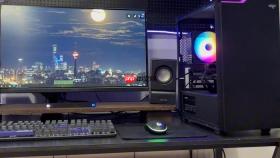
安装硬盘后电脑完全无法开机,首先要排除是否因新硬盘触发了供电不足、接口冲突或主板固件识别失败等硬件级异常,而不是系统启动失败或蓝屏这类软件层面问题。
观察开机过程中的物理反馈信号
按下电源键后,紧盯主机是否有任何反应:风扇是否转动、CPU散热器是否微震、主板诊断灯是否亮起、机箱喇叭是否发出短促“滴”声。若【完全无声、无光、无任何风扇转动】,说明电源未触发ATX开机信号,问题与硬盘无关,应立即检查主板24Pin主供电、CPU 4+4Pin供电、机箱开机线(PWR_SW)是否插反或松脱。
若仅硬盘所在SATA口或M.2插槽附近有轻微“咔哒”声但整机无响应,可能是该通道供电过载导致主板保护性断电,需拔掉新硬盘再试。
验证硬盘是否引发供电瓶颈
方法一:精简法排查
断电→拔掉所有非必要设备(独立显卡辅助供电、额外风扇、RGB集线器、其他硬盘)→仅保留CPU、单根内存、核显输出、主系统盘(如有)、新装硬盘→通电开机。若此时能点亮,说明原配置总功耗已逼近电源额定上限。
方法二:换位测试
将新硬盘从当前SATA口或M.2插槽移至主板上标注为“PCIe x2”或“SATA3_0”的主通道位置,避开可能共享带宽的次级插槽。NVMe SSD尤其要注意部分B系列主板的第二M.2插槽会禁用某个SATA口,造成隐性冲突。
注意:使用额定功率低于350W的老电源搭配双硬盘+独显时,SATA供电线虚接极易引发整机无响应,务必用手按压确认大4Pin或SATA供电线两端金属弹片完全咬合。

进入BIOS前的关键自检判断
第一步:确认能否进入BIOS界面
开机后反复猛敲Del/F2/F12(以主板贴纸提示为准),若屏幕始终黑屏且DEBUG灯停留在“CPU”或“DRAM”,说明故障发生在POST自检早期,硬盘大概率不是元凶;若能看到厂商LOGO但卡住不动,且DEBUG灯指向“BOOT”或“PCIe”,则新硬盘极可能干扰了初始化流程。
第二步:听辨主板蜂鸣码
不接显示器,仅接机箱喇叭。开机后若发出1长2短(AMI)或1短(AWARD)提示音,代表显卡/内存异常,与硬盘无关;若连续短响或无任何蜂鸣,则问题锁定在电源、主板或CPU供电回路。
第三步:查看主板DEBUG灯状态
华硕主板看“BOOT”灯是否常亮不灭;技嘉主板盯“Q-Flash”灯是否闪烁;微星主板注意“CPU_FAN”灯是否同步熄灭——这些组合现象比屏幕显示更早暴露硬件冲突根源。
交叉验证硬盘本体是否触发兼容性故障
方法一:USB转接盒隔离测试
将新硬盘装入USB 3.2 Gen2移动硬盘盒,接入另一台正常电脑的后置USB口。若仍无法识别,且更换三根不同线缆后无改善,基本可判定硬盘主控或NAND颗粒存在底层通信故障。
方法二:主板QVL清单核对
访问主板官网支持页→输入型号→打开“QVL”或“M.2 Compatibility List”→搜索硬盘品牌+完整型号(如“Crucial P5 Plus 2TB”)。【若列表中对应BIOS版本标注为“F18”而你当前是“F12”,必须升级BIOS才能识别】
方法三:CMOS放电强制重置
拔掉电源线→抠下主板纽扣电池→用螺丝刀短接CLR_CMOS跳线针脚10秒→静置3分钟→装回电池→通电。此操作可清除旧BIOS中残留的硬盘参数缓存,对某些老主板识别新款大容量盘尤为有效。


