





mac进不去恢复模式时,必须通过网络恢复系统绕过损坏的本地恢复分区;需先确认是否真失败(仅无地球图标、齿轮或“macos实用工具”窗口才算),intel机用option+command+r或shift+option+command+r,apple芯片机长按电源键选“选项”,全程依赖稳定网络与正确操作。
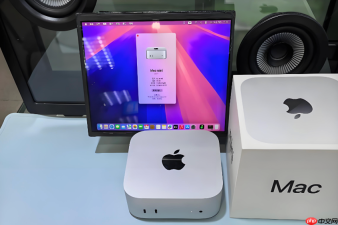
Mac进不去恢复模式时,必须通过在线网络恢复系统来绕过损坏的本地恢复分区或启动异常,这个过程依赖稳定网络和正确的按键时机,稍有偏差就会退回正常系统。
先确认是否真进不了恢复模式
按住Command + R开机后只看到登录界面、桌面或卡在白屏/黑屏,没出现旋转地球、齿轮图标或“macOS 实用工具”窗口,才算真正失败。如果只是Wi-Fi选不中、进度条卡住,那属于已进入但联网环节出问题,不算“无法进入”。【外接键盘可能不被识别,务必用Mac自带键盘操作】
Intel芯片Mac强制启用网络恢复
方法一:标准互联网恢复(安装兼容的最新macOS)
1、关机后按下电源键,屏幕刚变黑的瞬间→立即按住 Option + Command + R不放。
2、持续按住直到出现旋转地球图标和“正在连接至苹果恢复服务器”提示,此时松手。
3、若地球图标消失后直接进入桌面,说明松手太早;若一直黑屏无反应,可能是键盘失灵或固件锁死。

方法二:原始版本恢复(安装出厂预装系统)
① 关机→按电源键→屏幕变黑瞬间→立刻按住 Shift + Option + Command + R。
② 必须坚持按满25秒以上,部分2012年前机型需听到两次启动音才松手。
③ 此方式会下载并安装Mac随箱附带的macOS版本(如macOS Monterey),不是当前最新版,但能彻底清除所有后续升级残留。
Apple芯片Mac走通网络恢复路径
这一步操作起来很简单,直接把Mac长按电源键到出现启动选项界面就行。
1、长按电源按钮(或触控ID键)直至屏幕显示“正在载入启动选项”。
2、松手→点“选项”→点“继续”。
3、若卡在用户选择界面且无法输入密码,说明系统宗卷损坏,此时必须跳转至“磁盘工具”先修复容器,否则后续步骤全部无效。
4、进入实用工具后,点击右上角Wi-Fi图标→手动选择网络→输入密码→确保信号格满格再继续。【Apple芯片机型没有传统组合键触发的“互联网恢复”概念,它默认从网络加载恢复环境,但前提是启动选项能正常唤出】
连网与目标盘选择关键操作
第一步:进入恢复界面后,先点击右上角Wi-Fi图标,选择一个5GHz频段、信号强的网络,输入密码并确认图标变为实心状态。企业级网络、需网页认证或PPPoE拨号的环境无法使用。
第二步:打开“磁盘工具”,在左侧边栏中【必须选中整个“宗卷组”(名称通常为“Macintosh HD”或类似,而非其下的“- Data”子卷)】,点击“抹掉”,格式选APFS,方案选“GUID分区图”。
第三步:退出磁盘工具,回到主界面选择“重新安装 macOS”,安装器会自动拉取匹配机型的安装包。
第四步:安装时若弹出两个磁盘选项(如“Macintosh HD” 和“Macintosh HD - Data”),务必选前者——选错会导致安装失败并报错“无法安装到所选磁盘”。





