如何借助光盘重新安装操作系统?不少人只知道使用系统光盘来重装系统。事实上,除了传统的光盘安装方式外,还有硬盘安装、u盘启动、ghost镜像还原以及一键式重装等多种方法可供选择。本文不仅全面解析光盘安装系统的详细操作流程,还会为你演示更高效的一键重装步骤,助你快速、顺利地完成系统部署。
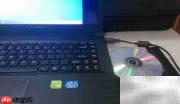
1、将系统安装光盘插入电脑光驱,待光驱识别成功后,根据屏幕提示逐步操作,即可完成系统重装。
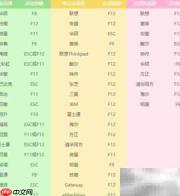
2、开机时快速反复按下F12键,进入启动设备选择菜单;注意不同品牌主板的快捷键可能有所不同,请以实际机型说明书或官网标注为准。
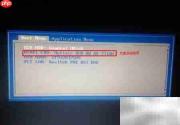
3、在启动菜单中,找到并选中标识为“CD-ROM Drive”或“DVD/CD-ROM”的选项,确认启动。
4、部分笔记本或台式机需提前在BIOS中启用光驱启动功能,具体设置方法可查阅装机吧官网发布的启动设置指南,搜索官网即可获取图文详解。
5、成功进入光盘内置PE环境后,在安装界面中指定目标分区为C盘,开始系统部署。
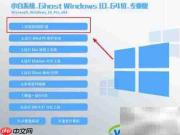
6、放入光盘后,系统将自动运行安装程序,只需静待进度条完成。安装完毕后电脑会自行重启,并直接进入全新系统桌面,整个光盘重装过程即告完成,操作直观易懂。
7、一键式系统重装图文详解
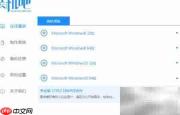
8、运行装机吧一键重装工具,程序将自动检测当前系统环境,随后进入Windows版本选择页面,选定所需的Win10版本,点击“立即安装”即可启动全自动重装流程。
9、工具将推荐常用办公与安全类软件,用户可根据个人需求勾选所需应用,点击“下一步”继续安装流程。

10、系统进入在线下载与本地部署阶段,请确保网络畅通、电源稳定,避免休眠或意外断电。下载及准备就绪后,电脑将提示重启,随即自动执行Win10系统安装。
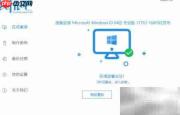
11、一键重装完成后,电脑重启并顺利进入Win10桌面,本次重装任务圆满结束。本文系统梳理了光盘安装与一键重装两种主流方式的操作要点,步骤清晰、门槛低、实用性高。愿本教程能帮你轻松搞定系统重装,提升电脑维护效率。