





传感器灰尘、皮肤小瑕疵或背景里的零碎杂物,会在放大照片时特别明显。lightroom 的移除工具可以通过涂抹目标区域来修复,并能辅助检查不容易发现的小污点。处理时应先从明显问题开始,再逐步核对结果。
在修改照片界面打开移除工具
操作要点:选择移除工具后,根据目标决定使用移除、修复或仿制等方式。处理小污点时,笔刷直径只要略大于污点即可,范围过大容易把附近纹理一起抹平。
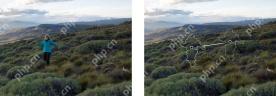
对于规则的灰尘点可以单击;对于细长杂物则顺着物体拖动。每做一次都观察软件给出的取样或生成结果。
检查取样位置是否破坏纹理
操作要点:修复后若边缘出现重复纹理、颜色跳变或不自然的明暗,应撤销或更换取样。人像皮肤、天空与纯色背景的容错较低,需要把画面放大后再判断。
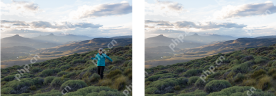
不必追求把所有微小颗粒都清掉。优先移除一眼能看到、且会分散注意力的污点,保留自然纹理。
打开显现污点做最后排查
操作要点:需要找传感器灰尘时可使用显现污点观察边缘和暗斑,再回到正常显示确认修复效果。这个步骤适合放在批量调整结束后统一检查。
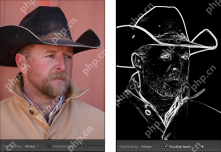
完成后缩回适合屏幕的视图再看一遍。放大时看不到的问题,在整体画面里未必重要;整体没有突兀痕迹才算处理完成。
遇到失败结果时重新缩小修复范围
检查要点:移除结果不自然时,不要连续叠加在同一个位置。先撤回该点,将笔刷缩小到只覆盖污点,再重新涂抹并检查边缘纹理。









