





人像肤色偏黄、偏红或显得灰暗时,直接提高整张照片的饱和度通常会让衣服和背景先失控。lightroom 更稳妥的做法是先把人物或皮肤圈进蒙版,再在这个范围内慢慢调整色温、色调和饱和度。
先建立人物或皮肤所在的蒙版
操作要点:打开蒙版后选择人物;软件识别出人物的不同区域时,优先选择皮肤相关区域。查看叠加层,确认脸部、颈部和手臂是否都被包含,头发和衣服是否被错误纳入。
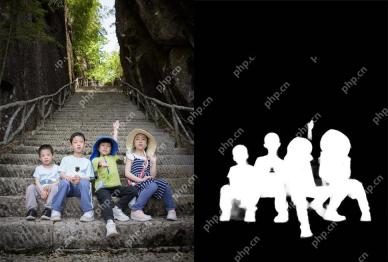
边缘不准时用减去或添加调整。尤其是发丝、耳朵和衣领交界处,范围越准确,肤色越不容易影响到周围颜色。
用色温和色调纠正明显偏色
操作要点:肤色发冷或发黄时,先在蒙版里微调色温;偏绿或偏洋红时,再用色调细调。每移动一次都看脸颊、额头和颈部,避免只看局部而把整张脸调得不一致。
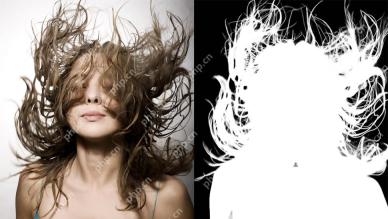
不要把肤色修成单一的橙色或粉色。保留轻微的明暗和原有色差,人物会更自然。
最后再决定是否轻调饱和度
操作要点:当冷暖关系已经正确,再考虑小幅改变饱和度。饱和度过高会先放大嘴唇、腮红和皮肤泛红,画面容易显得厚重。
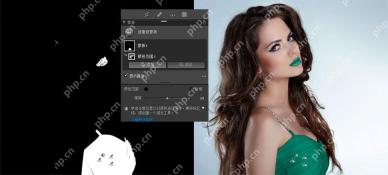
关闭蒙版查看整体。如果人物与背景的颜色关系已经协调,就停止继续加码;需要更精细的局部处理时,再新建单独蒙版。
用修改前后避免肤色走样
检查要点:完成局部调整后,切换修改前后检查肤色是否只是更均匀,而没有失去原来的明暗关系。若嘴唇、衣服或背景也被改变,回到人物蒙版减去误选区域。





