





一段视频发给同事时,麻烦不是格式不对,而是文件太大、上传半天还容易失败。handbrake可以重新编码视频来缩小体积,但别只盯着输出文件大小:画面是否糊、声音是否保留,也要一起检查。下面以windows版为例,从选预设到试转一小段走一遍。
先导入视频,选一个合适的起点
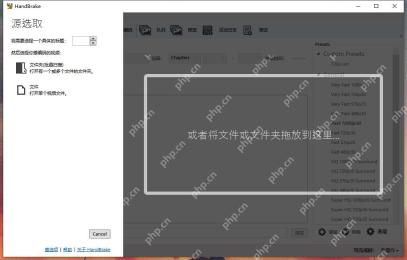
打开源文件:启动HandBrake,点击“打开源文件”并选择要压缩的视频。扫描完成后,先确认上方显示的时长、分辨率和音轨,避免误选同一文件夹里的其他片段。
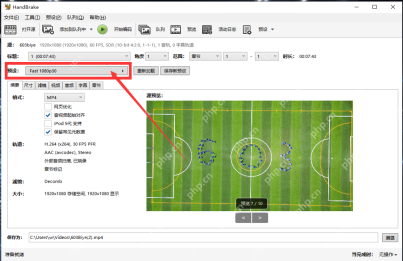
在“预设”里先选“Fast 1080p30”一类与用途接近的方案。如果原片是4K,而接收方只需在普通显示器上观看,可以选择1080p预设;需要保留4K细节,就不要为了减小体积直接降到720p。

调画质,再用短片段验证
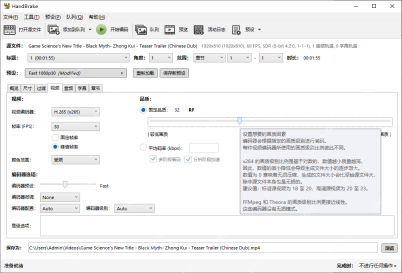
进入“视频”选项卡,在H.264或H.265软件编码器下选择“恒定质量”。对1080p的H.264,RF 20—24可作为试转起点;数值调高通常更省空间,但细节也会更少。不同编码器的质量刻度不能直接比较,不建议照搬一个RF值到所有格式。
用预览确认效果,再保存成片
在底部“保存为”选好新文件名,别覆盖原片。点击“预览”先看几个画面,必要时生成短时实况预览;确认字幕、声音和运动场景都正常,再点“开始编码”。输出仍太大,就小幅提高RF或换更高压缩效率的编码器后重试,不要一次把分辨率和画质都降很多。



