





视频播放卡顿主因是解码路径、电源与gpu调度、缓冲策略三类设置未优化;启用gpu硬解可使cpu占用从80%降至10%以内,需按显卡型号选对dxva模式,并关闭干扰性系统功能、调高电源计划、合理设缓冲。
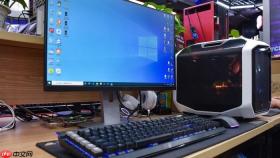
电脑基础设置对视频播放流畅度影响很大,多数卡顿不是硬件不行,而是几个关键系统级开关没打开或调错。重点就三个方向:解码路径、电源与GPU调度、缓冲策略。调对了,老电脑播4K也能稳住。
启用GPU硬解并选对解码器
软解靠CPU扛压,4K高码率视频一开,CPU占用立刻飙到80%以上;硬解交给显卡专用模块,CPU占用常压在10%以内。关键是让播放器真正走通这条路径:

- PotPlayer:右键→“选项”→“滤镜”→“视频解码器”→勾选“内置DXVA设置”,按显卡选模式(NVIDIA选DXVA-HD,AMD选DXVA2 copy-back,Intel核显选DXVA2 native)
- VLC:工具→“偏好设置”→左下角切“全部”→左侧展开“输入/编解码器”→“硬件加速解码”选Direct3D11 Video Acceleration (DXVA2)
- 爱奇艺/B站PC客户端:播放中点六边形图标→进“播放设置”→确保“启用硬件加速”已勾选;若无效,重启客户端或电脑重载驱动
关闭干扰性系统功能,释放GPU资源
Windows 11自带的某些功能反而会切断硬解通路,尤其在全屏播放时:
- 关掉“硬件加速GPU计划”:设置→系统→显示→图形设置→关闭该开关
- 禁用GPU调度与MPO:设置→系统→显示→图形设置→“图形性能首选项”里为播放器单独设为“高性能”,同时在“高级图形设置”中关闭“GPU调度”和“多平面覆盖(MPO)”
- 电源计划切“高性能”:控制面板→电源选项→选“高性能”或自定义计划中把“PCI Express”→“链接状态电源管理”设为“关闭”
合理设置缓冲与内存分配
缓冲太小,网络轻微抖动就断流;太大又占内存,尤其多开网页或后台程序时容易触发系统压缩:
- 在线平台(如B站、腾讯视频):在播放设置中手动降低清晰度(如从4K→1080P),同时开启“省流量模式”或“自动调节清晰度”
- 本地播放器(PotPlayer/VLC):可限制缓存大小——PotPlayer中设“播放”→“缓冲区大小”为5–10秒;VLC中设“工具→偏好设置→全部→输入/编解码器→默认缓存值”为1000–3000ms
- 系统级内存优化:任务管理器中结束高内存占用进程(如Chrome多标签、迅雷);物理内存≤8GB时,建议配置虚拟内存为物理内存的1.5–2倍


