





新电脑到手先做五项基础设置:核对硬件并更新系统与原厂驱动;迁移默认存储位置至非系统盘并开启存储感知;关闭锁屏/搜索/小组件/edge广告及非必要开机项;电源选高性能模式,性能选项调至最佳;ssd用户可手动设置虚拟内存。
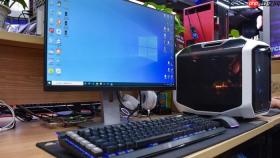
新电脑到手别急着装软件,先做几项基础设置,能避免卡顿、发热高、系统不稳定,还能延长使用寿命。重点不在“装得多”,而在“设得对”。
检查配置并更新系统与驱动
先按 Win + R 输入 dxdiag,核对CPU、内存、显卡等硬件是否与购买描述一致。接着打开设置 → 更新和安全 → 检查更新,把Windows升到最新版。系统自带的驱动只是通用版,性能和稳定性远不如厂商原厂驱动——尤其是显卡、网卡、芯片组这三类。建议提前从品牌官网(如联想、戴尔、华硕)下载对应型号的驱动存U盘,装好系统后离线安装,比靠Windows Update更稳更全。
合理分配磁盘空间,减轻C盘压力
默认所有文件都往C盘塞,用几个月就容易变卡。进入设置 → 系统 → 存储 → 更改新内容的保存位置,把文档、图片、视频、应用、甚至浏览器下载路径,全部改成D盘或E盘。桌面也可以迁移:右键桌面 → 属性 → 位置 → 移动,选非系统盘即可。同时开启“存储感知”,让它自动清理临时文件、回收站和Windows更新残留。

关闭干扰项与后台消耗
Win11广告多,锁屏、搜索、小组件、Edge首页全是推广信息。依次关闭:设置 → 个性化 → 锁屏界面 → 改为“图片”;设置 → 搜索 → 关闭“搜索要点”;设置 → 小组件 → 齿轮图标 → 关闭“源”;Edge新标签页 → 设置 → 关闭“信息流”和“网站导航”。再进任务管理器 → 启动选项卡,禁用所有非必需开机项(如厂商助手、推广工具)。隐私设置里也关掉“允许应用在后台运行”,只留邮件、日历等真正需要的。
调整性能与视觉效果
控制面板 → 电源选项 → 选择“高性能”或“卓越性能”(后者需命令提示符启用)。右键“此电脑” → 属性 → 高级系统设置 → 性能设置 → 选“调整为最佳性能”,或手动取消动画、阴影、透明效果。对中低配机器,这步能明显提升响应速度。如果习惯用SSD,还可进系统属性 → 高级 → 性能设置 → 高级 → 虚拟内存 → 取消自动管理,把页面文件设在D盘,初始值设为物理内存1.5倍,最大值3倍。


