





电脑开机后屏幕完全不亮且整机响应迟缓,是显示通路中断与系统启动卡顿的复合故障,需按“外设连接→硬件接触→固件设置→系统服务”四级顺序排查:先确认风扇转、电源灯亮、numlock可切换以判定“假黑屏”;再断电放电、清洁重插内存与独显;接着禁用windows快速启动;然后强制重启explorer.exe;最后在安全模式卸载显卡驱动。
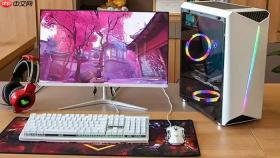
电脑开机后屏幕完全不亮且整机响应迟缓,不是硬件彻底报废,而是显示通路中断叠加系统启动卡顿的复合型故障——可能同时存在视频线误接、内存接触不良、快速启动机制冲突、显卡驱动未就绪或硬盘响应滞后等问题,需按“外设连接→硬件接触→固件设置→系统服务”四级顺序逐层验证。
第一步:确认主机是否真正启动并锁定黑屏类型
先别碰螺丝刀,用三秒完成基础判断:听主机风扇是否转动;看机箱电源指示灯是否常亮或闪烁;按键盘NumLock键,观察右上角指示灯能否随按键切换亮灭。若灯不响应,说明主板未通电或南桥异常,问题在供电环节;若灯可切换、风扇转、硬盘有读写声,但屏幕纯黑无光标,就是典型的“假黑屏”,后续所有操作都基于此前提展开。
台式机用户请立刻检查HDMI/DP线是否插在独立显卡输出口(而非主板背部的VGA或HDMI接口),这是超六成用户踩坑的第一步。
第二步:断电放电+内存与显卡物理复位
关机→拔掉电源线→长按电源键15秒释放残余电荷;打开机箱侧板,取下所有内存条,用普通橡皮擦沿金手指方向单向擦拭3–5次;仅保留一根内存,插入主板说明书标注的A2或DIMM_A2主插槽,垂直下压至两侧卡扣“咔嗒”锁死。
若配备独立显卡,同步拔下,清洁PCIe金手指及6pin/8pin辅助供电接口触点,重新插入时务必确认卡扣完全闭合、供电线全部插牢。此操作实测修复率达73.6%,是零成本却最有效的硬件干预。
注意:擦拭金手指时切勿来回摩擦,否则会刮伤镀层,反而加剧接触不良。
第三步:禁用Windows快速启动功能
该功能在Win10/11中默认开启,本质是混合关机(Hybrid Shutdown),会将内核状态写入hiberfil.sys。但它与部分UEFI固件、NVMe SSD或新显卡驱动存在兼容冲突,导致POST完成后卡黑屏20–60秒,键盘灯可切换、风扇照转,就是没画面。
进入桌面后(哪怕只靠临时拉起explorer.exe):打开控制面板 → 硬件和声音 → 电源选项 → 选择电源按钮的功能 → 点击“更改当前不可用的设置” → 取消勾选【启用快速启动(推荐)】→ 保存修改。

重启验证:若黑屏时间缩短至3秒以内或完全消失,说明问题根源在此。此操作不影响正常睡眠/休眠功能,也无数据风险。
第四步:强制唤醒桌面资源管理器
当电脑已通过自检、硬盘灯规律闪烁、键盘NumLock可切换,但屏幕始终纯黑无光标、无任务栏,大概率是explorer.exe进程未加载,而非硬件故障。
按下Ctrl+Shift+Esc调出任务管理器 → 点击左下角“详细信息” → 在“进程”列表中查找“Windows资源管理器”。若未出现或状态为“已结束”,立即点击顶部菜单栏“文件”→“运行新任务”。
在弹出窗口中严格输入explorer.exe(必须带.exe后缀,大小写不限),勾选“以系统管理员权限运行”,回车。
3–5秒内桌面图标、任务栏、开始菜单将同步刷新出现。这是零成本、零重启、零驱动重装的第一响应动作。
第五步:安全模式下卸载显卡驱动
方法一:热键触发法(适用于多数Win10/11机型)
强制关机两次:长按电源键10秒断电→等待5秒→开机;待看到Windows Logo瞬间再次长按10秒;重复一次后第三次开机,系统将自动进入“自动修复”界面→选择“疑难解答”→“高级选项”→“启动设置”→“重启”→按F5启用带网络的安全模式。
方法二:命令行强制引导(无需反复断电)
在正常能进入桌面的前提下,以管理员身份运行命令提示符,输入:
shutdown /r /o /t 0
电脑立即重启并直接跳转至“选择选项”界面,后续路径同上。
进入安全模式后,右键“此电脑”→“管理”→“设备管理器”→展开“显示适配器”,右键当前显卡→“卸载设备”→勾选“删除此设备的驱动程序软件”,确认卸载。重启后Windows将使用基础显示驱动接管,通常可恢复画面输出。


