





电脑能正常开机但使用中频繁蓝屏,大概率是硬件异常引发的系统崩溃,必须从内存、硬盘、显卡等物理部件入手逐项验证:先用mdsched.exe检测内存,再通过磁盘检查工具扫描c盘坏道,接着拔独显/禁用设备隔离显卡问题,最后排查外设与电源老化——跳过硬件排查直接重装系统只会反复踩坑。
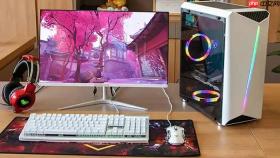
电脑能正常开机但使用中频繁蓝屏,大概率是硬件异常引发的系统崩溃,必须从内存、硬盘、显卡等物理部件入手逐项验证,跳过硬件排查直接重装系统只会反复踩坑。
先用系统工具快速筛查内存问题
第一步:按 Win + R 输入 mdsched.exe → 回车 → 选择「立即重新启动并检查问题」;
第二步:电脑自动重启进入全屏检测界面,等待约10分钟——如果显示「尚未检测到问题」,说明内存条当前未触发硬性故障;
第三步:若界面明确提示「检测到硬件问题」,不要直接换内存,先关机断电,【务必双手触碰金属水龙头或暖气片释放静电后再操作】,否则可能击穿新内存条。
手动清理重插内存条(笔记本/台式机通用)
方法一(台式机):拧下机箱侧板螺丝→找到内存插槽→两手拇指同时向外掰开卡扣→内存条自动弹起→取下后用橡皮擦单向擦拭金手指(不可来回摩擦)→对准缺口垂直插入→双手均匀下压直到两侧卡扣“咔”一声自动锁紧;
方法二(笔记本):翻转机身找到内存盖板→卸下固定螺丝→用指甲轻撬盖板边缘取下→斜45度角将内存条插入卡槽→缓慢下压至水平状态,听到轻微“嗒”声即到位;
注意:如果机器插着两根内存条,蓝屏仍存在,就只保留一根(优先插在标有DIMM_A1的插槽),另一根单独测试,避免交叉干扰导致误判。

用磁盘工具扫描硬盘坏道
右键「此电脑」→「管理」→「磁盘管理」→找到系统盘(通常是C盘)→右键选「属性」→切换到「工具」选项卡→点击「检查」→勾选「自动修复文件系统错误」和「扫描并尝试恢复坏扇区」→点「开始」;
如果系统提示「需要在下次重启时扫描」,直接点「是」,然后重启电脑——扫描过程会中断所有读写操作,【切勿在扫描中途强制关机,否则可能损坏NTFS文件结构】;
扫描结束后查看报告:若出现「已恢复XX个坏扇区」或「发现不可读取扇区」,立刻备份重要数据,这块硬盘已进入故障高发期。
隔离显卡与电源问题
第一步:拔掉独立显卡,把显示器线接到主板视频输出口(HDMI/DP/VGA)→开机测试是否还蓝屏;
第二步:若蓝屏消失,说明独显驱动冲突或显卡本身供电不稳,此时进入设备管理器→展开「显示适配器」→右键独立显卡→「禁用设备」→观察30分钟以上;
第三步:若蓝屏依旧,拔掉所有非必要外设(打印机、USB扩展坞、机械键盘RGB灯效模块等)→只留键盘鼠标→再测试;
第四步:连续两次蓝屏间隔时间小于5分钟,且错误代码含「0x00000116」「0x00000124」,基本可锁定为电源功率不足或老化,需更换额定功率≥原厂要求1.5倍的新电源。


