





近期有用户在使用织梦utf-8 v5.7版本时反馈,在编辑文章过程中,当鼠标悬停于ckeditor编辑器的“多图上传”按钮上,弹出的提示文字出现乱码。该问题属于该版本中一个已知的小范围编码缺陷,本文将提供清晰、可操作的解决方案,助您快速修复此显示异常。
1、近期使用织梦UTF-8 V5.7版本时,懒鸟飞在后台编辑文章时发现:将鼠标移至CKEditor工具栏中的多图发布按钮上方,其tooltip提示内容呈现乱码,实际效果如下图所示。

2、对比测试发现,织梦GBK版本无此现象,相关提示信息显示正常,效果如下:

3、经多次本地环境复测(包括重装多个UTF-8版本的织梦程序),确认该问题普遍存在,基本可判定为UTF-8版织梦默认携带的一个编码兼容性小缺陷。根本原因在于:本应以UTF-8编码保存的JS文件,实际被误存为GBK编码格式。修复逻辑极为直接——只需定位到负责多图上传功能的插件JS文件,将其编码格式统一更正为UTF-8即可。详细操作步骤如下:
4、请使用Dreamweaver等支持编码识别与转换的编辑器,打开网站根目录下的以下路径文件:include/ckeditor/plugins/multipic/plugin.js
对该文件进行编码修正操作。
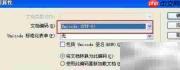
5、在Dreamweaver中,点击顶部菜单【修改】→【页面属性】,在弹出的设置窗口中,将【标题/编码】选项明确设为“UTF-8”,确保文件以正确编码格式保存。操作界面示意如下:
6、完成设置后,保存文件(Ctrl+S),整个修复流程即告完成,无需其他额外配置。
7、若修改并保存后,登录后台仍看到多图按钮提示文字为乱码,请优先考虑浏览器缓存未更新。建议强制清除本地缓存以加载最新资源。以360安全浏览器为例:点击右上角【工具】→【清除上网痕迹】,按向导完成清理操作,即可解决因缓存导致的旧资源残留问题。
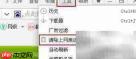
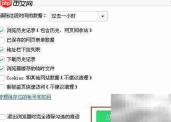
8、在“清除浏览记录”弹窗中,勾选全部选项(尤其包含“缓存图片和文件”),然后点击【立即清理】按钮,执行清理动作,界面示意如下:
9、清理完成后,关闭并重新打开浏览器,再次登录织梦CMS后台,此时多图上传按钮的提示文字将完整、准确地以中文正常显示。





