





必须先验证是否为真开胶:关机静置10分钟,在150 lux下显纯黑画面,观察是否有>5mm×5mm固定亮斑;按压边框若亮斑变淡则为可调型开胶,无变化则多为正常装配间隙。
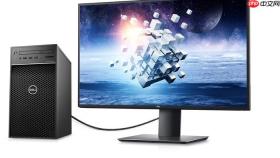
屏幕边缘开胶不是“胶水一涂就完事”的问题,直接上502或热熔胶大概率导致二次开胶、边框翘起甚至胶体渗入屏缝引发漏光。必须先定位开胶类型,再匹配物理结构修复逻辑。
怎么判断是真开胶还是正常装配间隙
关机静置10分钟,在150 lux照明下显示纯黑画面,观察缝隙处是否出现固定位置、面积>5mm×5mm的发白亮斑;按压边框外侧时,若亮斑变淡或缝隙收窄,说明是可调型开胶;若按压无变化、仅见细缝且无漏光,则很可能是出厂预留的热胀冷缩间隙,无需处理。
- 四角均匀缝隙 → 多为底座连接螺丝松动,非面板本身开胶
- 顶部单侧长条缝隙 → 前框上沿卡扣弹出,常见于戴尔S2721D、惠普X20等型号
- 局部翘起(如左下角)→ 支架扭力导致对应角卡扣崩出,需拆机复位
非拆机就能做的三类微调操作
多数轻度开胶无需撬壳,靠外部受力调整即可恢复贴合。重点不是“粘”,而是“压回原位”。PH00螺丝刀和软绒布是必备工具。

- 拧紧底座连接螺丝:卸下底座后,逐颗拧紧后壳与底座之间的4颗主固定螺丝,每颗顺时针拧至手感出现轻微阻尼即停,切勿过度用力
- 释放顶部卡扣应力:若顶部有缝隙,先查该机型是否在支架盖板下藏有隐藏螺丝(如戴尔S2721D),卸下盖板后再轻压前框上沿,听到“咔”声即卡扣复位
- 临时加压固定:用低黏性纸胶带沿开胶边框外侧横向缠绕1圈,施加均匀压力,静置24小时,让原有胶层重新建立粘接
必须拆机时的关键动作和避坑点
拆机不是为了换胶,而是为了复位卡扣、补强胶垫、释放组装应力。IPS面板背面玻璃厚度常<0.7mm,金属工具直接触碰会留下永久压痕。
- 撬后壳必须从底部正中开始,用塑料撬棒匀速向左右滑动,听到“咔”声再继续,单侧猛撬必断卡扣
- 重点检查左上角与右下角——这两个位置受重力+支架扭力叠加最易脱扣,发现翘起卡扣舌片,用镊子尖端轻推回前框内侧凹槽
- 补胶垫只用
3M™ VHB™ 4910双面胶(0.5mm厚),裁成5mm×5mm方块贴于原胶垫内侧,胶面朝向液晶模组背板;禁用EVA泡棉替代,它不承力
哪些胶能用、哪些绝对不能碰
胶水选错等于报废边框。MacBook等铝合金机身对溶剂极度敏感,劣质胶水会腐蚀外壳;塑料边框遇高温或强极性溶剂则脆化开裂。
- 可用:
B-7000(电子设备专用,初粘快、耐弯折)、UV光学胶(仅用于封堵0.1mm级细缝,需紫外线灯固化) - 禁用:
502(腐蚀塑料、挥发气体侵蚀排线)、热熔胶(冷却收缩拉扯边框)、万能胶(含苯系物,加速橡胶条老化) - 胶量控制:挤胶只涂在胶条内侧缝隙,溢出部分立即用酒精棉片擦净,否则24小时内渗入屏缝造成不可逆漏光
真正难的是判断“要不要拆”——很多用户看到缝隙就急着撬,结果把完好的卡扣掰断。先做纯黑画面按压测试,确认开胶性质,比找胶水重要十倍。


