





应设置系统级定时策略:windows在“电源选项→高级设置→键盘背光”中将“使用电池”和“接通电源”两项均设为“关闭”;mac在“系统设置→键盘”中启用“闲置后关闭键盘背光灯”并关闭环境光感应;品牌软件如armoury crate可设“闲置自动关闭”时间为2分钟;bios中可将“backlight timeout”设为30秒实现底层锁定。
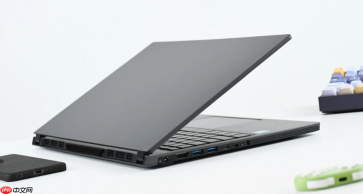
你需要让笔记本键盘背光灯在闲置几分钟后自动熄灭,避免深夜亮光干扰、会议中分心或电池无谓耗电——这不能靠按一次快捷键解决,必须设置系统级定时策略,否则每次锁屏再唤醒、重启后灯光都会重新亮起。
Windows系统内置定时关闭(通用路径)
第一步:右键任务栏电池图标→选择“电源选项”→点击当前启用的电源计划旁的“更改计划设置”;
第二步:点击“更改高级电源设置”→展开“键盘”→展开“键盘背光”;
第三步:分别将“使用电池”和“接通电源”下的“键盘背光”设为“关闭”,【注意:此处必须两项都改,只改一项会导致插电时仍常亮】;
第四步:点击“确定”保存,设置立即生效,无需重启。
Mac系统自动关闭设置(含关键开关)
点击屏幕左上角苹果图标→“系统设置”→左侧边栏滚动到底部点“键盘”;
拖动右侧“键盘亮度”滑块至最左端;
向下找到“闲置后关闭键盘背光灯”,点击其右侧弹出菜单→选择“30秒”;
【必须同步关闭“在光线较弱时调整键盘亮度”,否则环境光传感器会在暗处强行重亮】。

品牌软件精准控制(以华硕Armoury Crate为例)
方法一:打开Armoury Crate→顶部切换到“设备”标签→左侧选“键盘”→右侧找到“背光设置”→开启“闲置自动关闭”,设定时间为“2分钟”;
方法二:在同页面点击“灯光配置文件”→新建一个纯黑预设→勾选“应用至所有模式”→点击“设为默认”;
方法三:进入“设置”→“常规”→关闭“开机自动加载上次灯光配置”,防止系统还原误启状态。
BIOS底层锁定定时逻辑(戴尔XPS/联想ThinkPad适用)
重启电脑,看到DELL或Lenovo Logo时狂按F2键(ThinkPad按Enter→F1);
进入BIOS后用方向键切换到“Advanced”选项卡→展开“System Configuration”→找到“Keyboard Backlight Control”;
将“Backlight Timeout”设为“30 seconds”,把“Backlight on AC Power Only”设为“Disabled”;
按F10保存退出,系统自动重启,此后无论是否插电,闲置30秒必关灯。


