





笔记本键盘背光自动熄灭需在系统设置或品牌软件中设定具体分钟数(如30秒),若选项灰色则需退出armoury crate等管理软件;华硕用myasus或armoury crate lite配置,dell需在高级电源设置中修改并还原默认,macbook须关闭自动调光并选“30秒”。
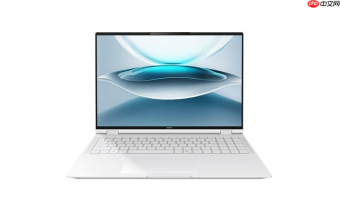
笔记本电脑键盘背光灯在闲置一段时间后自动熄灭,能省电、防误触、避免深夜刺眼,但很多用户设了却没反应——问题常出在系统设置被品牌软件劫持、电源计划未同步修改,或BIOS底层开关未启用。
Windows系统级自动休眠设置(通用路径)
打开“设置→系统→电源和电池→屏幕和睡眠”,向下滚动找到“键盘背光持续时间”选项;【必须选择具体分钟数,不能选“从不开启”或留空】;推荐选“30秒”或“1分钟”,这是多数机型实测响应最稳定的档位;若该选项不可见或灰色,说明当前品牌管理软件正在接管控制权,需先退出Armoury Crate、Alienware Command Center等后台程序再试。
华硕飞行堡垒/天选系列专用路径
方法一:MyASUS软件设置
打开MyASUS → 左侧“设备设置” → “输入与触控” → 找到“键盘背光”模块 → 开启“闲置后关闭”开关 → 拖动滑块选择“30秒”或“1分钟”;【此设置仅在MyASUS后台运行时生效,关掉软件则回归默认行为】。
方法二:Armoury Crate Lite深度配置
启动Armoury Crate Lite → “设备” → “键盘” → 点击右上角齿轮图标 → 进入“背光设置” → 将“闲置关闭时间”设为“30秒”,并确保“启用背光超时”已勾选;该配置写入EC控制器,重启后仍有效。

Dell外星人与XPS机型强制同步方案
第一步:进入“控制面板→硬件和声音→电源选项”→ 选择当前电源计划旁的“更改计划设置”→ 点击“更改高级电源设置”;
第二步:展开“键盘”节点 → 展开“键盘背光”子项 → 分别将“接通电源”和“使用电池”两项均设为“关闭”;
第三步:返回上一级,点击“还原此计划的默认设置”→ 再次点击“确定”;
这一步必须做,否则部分Dell机型因固件缓存导致设置不刷新;【若设完仍不休眠,请确认BIOS中Keyboard Backlight未被设为Auto on AC】。
MacBook全系自动熄灭双保险
点击右上角控制中心图标 → 找到“键盘亮度”滑块 → 拖至最左端;接着进入“系统设置→键盘”→ 关闭“在光线较弱时调整键盘亮度”→ 启用“闲置后关闭键盘背光灯”→ 从下拉菜单中【必须选“30秒”,选“永不”等于白设】;该设置依赖环境光传感器协同工作,若合盖后背光仍亮,说明传感器被遮挡或校准异常,可用软布轻擦键盘上方感应窗再重试。


