





必须先区分假性黑屏与真性黑屏:第一步听声辨真假,有风扇声等属假性黑屏;第二步按键验响应,caps lock灯闪说明系统运行;第三步摸温定层级,出风口发热则cpu已运行;第四步外接反向验证,外屏亮则内置屏故障。
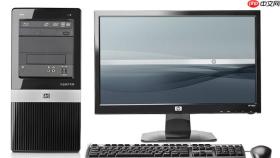
电脑黑屏开不了机时,必须先区分是“假性黑屏”(系统已运行但屏幕未亮)还是“真性黑屏”(主机压根没启动),否则后续所有操作都可能南辕北辙——比如对着一台根本没通电的主机反复按Win+P,只会浪费时间。
第一步:听声辨真假
按下电源键后,立刻把耳朵贴近主机或笔记本机身:若听到风扇转动声、硬盘“咔哒”读盘声、键盘背光微闪、甚至Windows登录提示音,说明主机已通电并运行,属于【假性黑屏】;若全程无声无光无震动,连电源指示灯都不亮,才是【真性黑屏】,问题出在供电链路或EC芯片层面,不能跳过这步直接查显卡或重装系统。
第二步:按键验响应
在开机状态下,连续按Caps Lock或Num Lock键,观察键盘右上角指示灯是否同步亮灭。
若灯随按键闪烁,证明南桥已初始化、系统至少加载到内核层,黑屏纯属显示输出中断,可立即尝试Win+Ctrl+Shift+B重置显卡驱动;
若按键完全无反应,指示灯纹丝不动,说明主板未完成POST自检,故障点比内存更底层,极可能是EC死锁、CPU供电异常或CMOS电池耗尽——此时必须执行强制断电放电,而非进BIOS调设置。
第三步:摸温定层级
开机5秒后,迅速将手背轻贴散热出风口:
① 若有明显热风涌出 → CPU已运行 → 黑屏只与屏幕排线、背光电路、核显切换或外接显示器误设有关;

② 若出风口冰凉如初 → CPU未启动 → 故障锁定在内存接触不良、M.2硬盘协议冲突、PCIe插槽供电失效或主板供电模块损坏;
注意:部分OLED笔记本在15℃以下环境会出现背光延迟点亮,静候30秒再判断是否真黑屏。
第四步:外接反向验证
方法一:合盖状态下,用HDMI线连接已知完好的显示器,开机瞬间连续按对应品牌快捷键(联想Fn+F4、戴尔Fn+F8、华硕Fn+F5、MacBook按T键进入Target Disk Mode);
若外接屏亮起 → 笔记本内置屏或排线损坏,主机本身正常;
若外接屏也黑 → 问题仍在主机端,需回溯前三个步骤重新交叉验证;
方法二:台式机用户直接将视频线从独立显卡拔下,改接主板CPU集成显卡输出口(HDMI/DP),重启测试——若能亮屏,说明独显本体或其PCIe供电线松脱,不是主板故障。


