





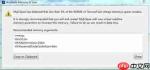
不少java开发工程师习惯使用myeclipse进行项目开发,随着项目规模不断扩张,引入的第三方依赖越来越多,常常会突然弹出「堆内存不足」的警告提示。轻则造成编辑卡顿、编译中断,重则直接崩溃退出,导致未保存的工作丢失,严重影响日常开发效率。其实,这类问题大多源于jvm默认分配的内存偏小,只需合理修改配置文件即可轻松解决。下面我们就来详细介绍具体操作步骤。

Eclipse IDE 是一款由 Eclipse 基金会管理的开源、跨平台集成开发环境。其核心基于 Java 构建,通过强大的插件架构可扩展支持 C/C++、Python、PHP 等多种编程语言。它提供丰富的代码编辑、调试和重构工具,并紧密集成 Git、Maven 等现代开发工具链,是全球众多开发者首选的 Java 开发利器。
为什么会频繁出现堆内存不足提示?
MyEclipse本身是基于Java开发的IDE,运行在Java虚拟机(JVM)之上,而堆内存正是JVM为MyEclipse分配用于对象实例化和程序运行的核心内存区域。官方出于兼容性和低配设备考虑,默认设置的初始堆(-Xms)与最大堆(-Xmx)通常仅为512MB~768MB。面对如今动辄数百MB甚至上GB的大型工程,再加上多模块并行打开、大量插件加载等场景,很容易突破该内存上限,从而触发OutOfMemoryError提示。
Windows系统下配置方法:
首先定位到MyEclipse安装目录,在根路径下找到名为myeclipse.ini的配置文件。推荐使用Notepad++等支持UTF-8编码的文本编辑器打开,防止因编码异常引发启动失败。在文件中查找两个关键参数:-Xms(初始堆大小)和-Xmx(最大堆大小)。可根据本机物理内存灵活设定:若总内存为8GB,建议设为-Xms1024m -Xmx1024m;16GB可设为-Xms2048m -Xmx2048m;32GB及以上则可设为-Xms4096m -Xmx4096m。推荐将两者数值保持一致,避免JVM运行时频繁扩容缩容带来的性能损耗。修改完毕后保存文件,并重启MyEclipse使配置生效。
macOS系统下配置方法:
Mac平台的配置文件路径略有不同。先打开「访达」→「应用程序」,右键点击MyEclipse图标,选择「显示包内容」,随后依次进入Contents目录,找到Info.plist文件。用文本编辑器打开后,搜索包含<key>VMOptions</key>或类似标识的配置段落,在其对应的<string></string>标签内修改-Xms和-Xmx参数值,规则与Windows端一致。保存后关闭文件,重新启动MyEclipse即可。
配置过程中的注意事项:
第一,最大堆内存不宜设置过高,一般不应超过系统可用内存的一半,否则可能挤占操作系统及其他应用所需资源,反而引发整体卡顿;
第二,修改前务必对原始配置文件进行备份,以防误操作导致无法启动,便于快速恢复;
第三,若调优后仍偶发内存告警,可进一步优化:禁用不常用的插件、清理工作空间缓存(Project → Clean)、关闭不必要的视图与透视图,从源头减少内存消耗。
总而言之,MyEclipse堆内存不足属于高频但极易解决的典型问题,整个配置过程仅需几分钟,却能显著提升开发响应速度与稳定性。遇到该问题的开发者不妨按上述步骤尝试调整。(全文约725字)





