





剪映手机版的本地草稿是自动保存的,目前没有单独的开关可以关掉这个自动保存功能。草稿里不止存了你的剪辑步骤,还可能包含素材副本、预览文件和特效数据,存几个高清视频工程轻轻松松就能占掉好几gb空间。想减少存储占用,只能及时删掉没用的草稿,再清理缓存,重要项目记得先导出成片或者备份到云空间再操作。
第一步:批量选择不用的本地草稿
打开剪映首页,在「本地草稿」区域点「管理」,勾选已经导出、重复保存、确定不会再修改的草稿,然后点底部的垃圾桶图标就行。草稿缩略图下方会显示每个工程的占用体积,优先处理几十MB到几GB的大项目,腾空间效率最高。
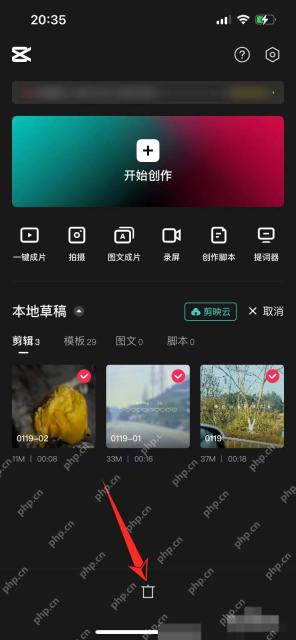
第二步:删除后进入剪映设置
按提示确认删除草稿后回到首页,点右上角的六边形齿轮图标进入设置。要是你看到页面上本地草稿数量已经变成0,说明这些工程文件已经从草稿列表移除;如果你的剪映版本提供回收站功能,还得进回收站把草稿彻底删除,空间才会完全释放出来。
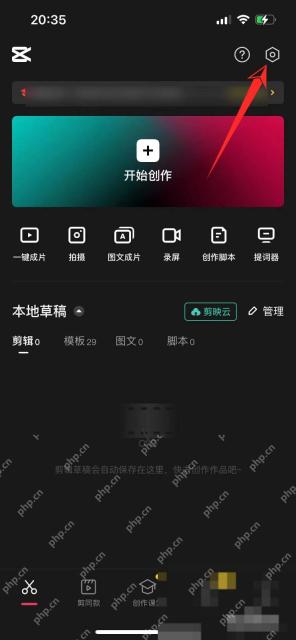
第三步:清理草稿留下的缓存
在设置页找到「清理缓存」选项,点它后面显示的占用容量,跟着弹窗提示确认清理就行。缓存内容包含缩略图、预览文件、特效和模板临时数据,清理它一般不会删掉已保存的本地草稿,但操作前还是要确认重要工程已经做好备份。

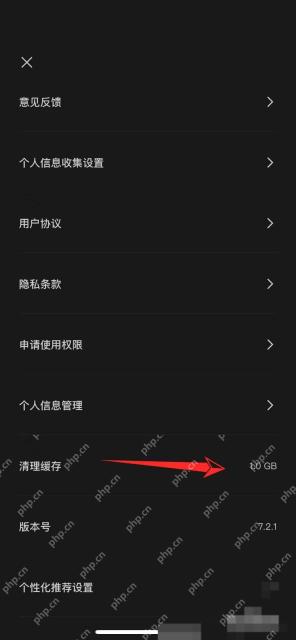
怎样减少以后继续占内存
每次导出成片之后,先去相册确认导出的视频能正常播放,再删掉对应的草稿就行。不要长期保留同一个项目的多个重复版本,4K、高帧率、长视频,还有加了大量画中画素材的工程,会明显拉高草稿的体积。另外注意,只关闭草稿云备份不会释放手机本地空间,这个操作只是停止往云端上传内容而已。
能不能用系统“清除数据”一次解决
安卓系统里的「清除缓存」操作通常是安全的,但点「清除数据」会重置剪映的登录状态,还可能清空全部本地草稿;iPhone上直接「删除App」,也会连同本地存储的所有工程一起删掉。只有在所有重要草稿都已经导出成片或者上传到云空间之后,才可以考虑用这些系统级的清理操作。
删除后空间没有变化怎么办
先彻底关掉剪映的后台再重新打开,让系统的存储统计刷新,之后再检查剪映回收站、手机相册里重复导出的成片,以及相册的「最近删除」文件夹有没有没清的内容。要是空间占用还是异常,重启手机之后到系统的应用存储页面,查看剪映的缓存与文稿数据是不是已经下降。


