





剪映电脑端和手机端的云端同步,说白了就是自动把草稿备份到剪映云。关掉自动备份之后,新做的、改完的草稿不会再自动上传,不过之前已经传到云空间的草稿不会自己删掉,得去「我的云空间」里单独手动管理。
手机版进入设置
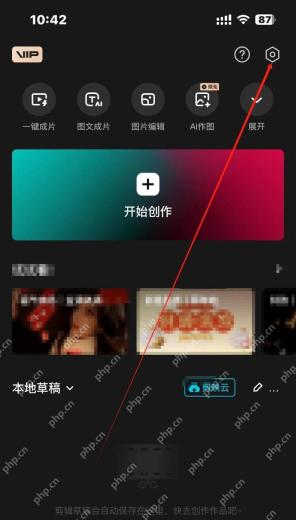
打开手机端剪映,点首页右上角的设置图标。操作前先看好当前登的是不是你要关同步的账号,别不小心改了别的账号的云备份设置。
打开自动备份设置
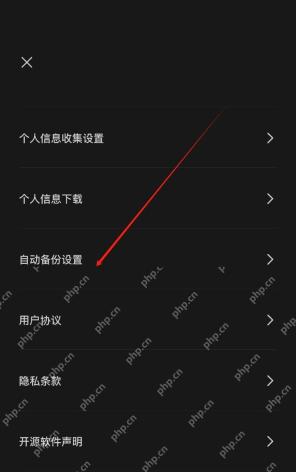
在设置页里找到「自动备份设置」点进去。有些版本可能叫「草稿备份」或者「云备份设置」,只要点进去能看到草稿自动备份的开关就对了。

关闭草稿自动备份
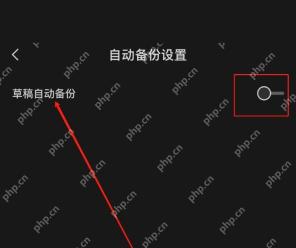
把「草稿自动备份」右边的开关滑到关闭,开关变灰就说明自动上传已经停了。退回到上一级页面再点进来,就能确认设置有没有保存成功。
电脑版关闭云端同步
打开剪映专业版,登同一个账号,点页面左上角或者右上角的设置按钮,进到「全局设置」或者「通用设置」里,找到「草稿自动备份」「自动上传到云空间」这类选项关掉就行。不同版本的选项名可能有出入,找带「草稿」和「云空间」两个关键词的选项就不会错。
要是你用的电脑版剪映只有手动上传选项,找不到自动备份开关,说明这个版本默认就不会自动同步,平时别随便点草稿上的「上传到云空间」就没问题。要是想删掉之前已经同步到云端的内容,得进「我的云空间」,选中对应的草稿再删除;删云端草稿之前一定要确认本地还留着完整的草稿副本,毕竟关同步这个操作本身没法恢复你已经删掉的本地文件。


