





vivo手机耳机孔进灰致误判耳机插入,需清洁触点、关闭智能线控、重载音频服务并用工程模式验证:用包布牙签旋刮孔内,关智能线控与耳机模式节能优化,长按耳机图标切扬声器后重启,最后通过*#*6820#*#检测硬件响应。
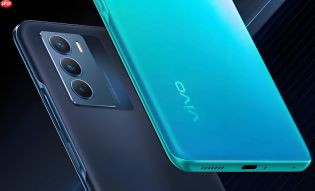
vivo手机耳机孔进灰后系统持续误判为耳机插入状态,顶部常驻耳机图标且外放无声,这是因3.5mm接口内金属弹簧触点被灰尘或棉絮遮盖导致物理信号无法复位,必须从清洁、软件干预、硬件验证三方面同步处理。
用干燥超细纤维布+牙签清洁耳机孔
取一根干净牙签,用干燥的超细纤维布紧紧包裹尖端,只露出约1毫米布头;轻轻旋入3.5mm耳机孔底部,顺时针轻转两圈后垂直抽出——这一步能刮除触点表面附着的棉絮与氧化膜,又不会损伤簧片弹性。【切勿使用金属探针或吹气球,极易顶弯内部弹簧片】
操作完后,用手机自带录音功能录5秒环境音,播放时听是否有杂音或断续。若有,说明触点仍存在虚接,需重复清洁一次。
关闭智能线控功能释放音频路由锁定
方法一:进入【设置】→【智能辅助】→【智能线控】→关闭开关;若界面还显示【线控耳机模式】,一并关闭。
方法二:部分OriginOS 4机型路径为【设置】→【i管家】→【省电管理】→关闭【耳机模式节能优化】——该功能在电量低于20%时会强制维持虚拟耳机通路,导致扬声器静音。
关闭后立即插拔一次原装耳机,让系统重新校准插拔事件序列。
执行音频服务强制重载
第一步:从屏幕顶部向下滑动两次,打开快捷控制中心详情页;

耳机电子设备宣传海报ps素材适用于耳机宣传海报设计 本作品提供耳机电子设备宣传海报ps素材的图片会员免费下载,格式为PSD,文件大小为8.7M; 请使用软件Photoshop进行编辑,作品中文字及图均可以通过软件修改和编辑;
第二步:长按耳机图标→选择【扬声器】→等待图标变灰消失;
第三步:长按电源键→选择【重启】(不是关机再开机)→等待系统完全启动后测试外放。
这一步跳过系统底层检测缓存,直接向AudioFlinger服务发送重置指令,对因清洁后触点信号微弱导致的状态延迟刷新特别有效。
用工程模式验证硬件响应是否正常
在拨号界面输入*#*6820#*#,进入vivo工程菜单;
依次点击【硬件检测】→【音频】→【耳机检测】;
观察右侧状态栏:插入/拔出耳机时,“耳机状态”字段应实时切换为“已连接”/“未连接”,若始终显示“已连接”,说明弹簧片已形变或焊点脱焊,需送修。


