





荣耀手机护眼关键在3840hz超高频pwm硬件调光,需进入开发者选项确认支持;开启护眼模式仅是基础,须手动配置助眠显示、自然色彩等全链路功能才能真正缓解暗光眼干眼胀。
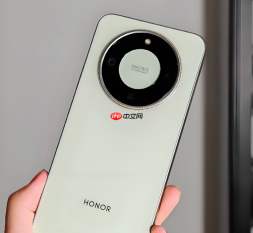
想在荣耀手机上开启护眼模式来降低屏幕频闪、缓解暗光下看屏导致的眼干眼胀,必须从系统底层调光机制出发——仅靠软件调色温发黄没用,关键得激活3840Hz超高频PWM调光硬件能力,否则低亮度下频闪仍在持续刺激睫状肌。
确认机型是否支持3840Hz硬件级护眼
打开【设置→关于手机→版本信息】,连续点击“版本号”7次进入开发者模式;返回设置主界面,进入【系统和更新→开发者选项】,向下查找“屏幕调光频率”或“PWM调光模式”。若显示“3840Hz”或“超高频PWM”字样,说明已搭载该硬件能力。【未显示则代表该机不支持硬件级零风险频闪防护,开启护眼模式仅能软件降蓝光,无法根除频闪】
Magic V3、Magic7系列、200系列、X60系列、GT系列均默认启用该功能,旧款如V20、Play系列及部分畅玩机型不支持。
通过控制中心一键开启(最快路径)
从屏幕顶部向下滑动呼出控制中心→找到护眼模式图标(太阳+叶子组合图标)→轻点开启。
这一步操作起来很简单,但注意:首次点击仅启用基础护眼,不会自动激活助眠显示与类自然光动态调节。若需完整护眼链路,必须进入深层设置。
手动配置全场景护眼体系
第一步:进入【设置→显示和亮度→护眼与睡眠】
第二步:开启【护眼模式】开关,并勾选【定时开启】或【全天开启】

第三步:点击【蓝光过滤强度】滑块,向右拖动至“强”档位(建议白天用中、夜晚用强)
第四步:务必开启【助眠显示】→设置【开启时间】为21:00–07:00(可自定义),此时系统将无感知降低蓝光并同步调节色温至4500K以下
第五步:返回上一级,进入【色彩与色温】→开启【自然色彩显示】→该功能会随环境光实时微调亮度与色温,避免白天过黄、夜晚过暗造成视觉负荷突变
验证护眼模式是否真正生效
方法一:在完全黑暗环境中,将手机亮度调至最低档,用另一台手机打开相机→专业模式→快门速度设为1/2000秒→对准荣耀屏幕拍摄。若画面中几乎无明暗条纹,说明3840Hz调光已生效;若出现明显横向扫帚状条纹,则护眼未激活或机型不支持。
方法二:开启护眼后观察状态栏,应出现绿色叶子图标;同时屏幕整体偏暖但不泛红,文字边缘无模糊感——这是类自然光算法协同工作的正常表现。
注意:若贴膜过厚或使用金属边框手机壳,可能干扰环境光传感器,导致自然色彩显示响应迟钝,建议更换超薄PET膜或移除遮挡物后再测试。


