





很多用iphone11promax的人都有躺着熬夜刷手机的经历:哪怕把系统亮度拉到最低、开了夜览模式,碰到大面积纯白背景还是觉得晃眼,看久了眼睛又干又酸。其实ios自带的「降低白点值」刚好能解决这个问题,它不像直接拉低亮度那样把暗部细节搞灰,专门压暗屏幕高光区域,对用oled屏的iphone11promax适配特别好,不用装任何第三方app就能用。
操作前的相关说明
iPhone11ProMax出厂预装的就是iOS13正式版系统,降低白点值这个功能从iOS10时代就已经内嵌在系统底层,现在的iOS 16、iOS 17正式版也都完整保留,不存在机型不支持的问题。要是你在设置里找不到对应入口,多半是之前自定义过辅助功能的菜单排序,跟着下面的步骤一步步走就能顺利找到。另外要注意这个功能可以和原彩显示、夜览模式叠加生效,搭配使用的护目效果会比单独开某一个功能好很多。
详细开启调节步骤
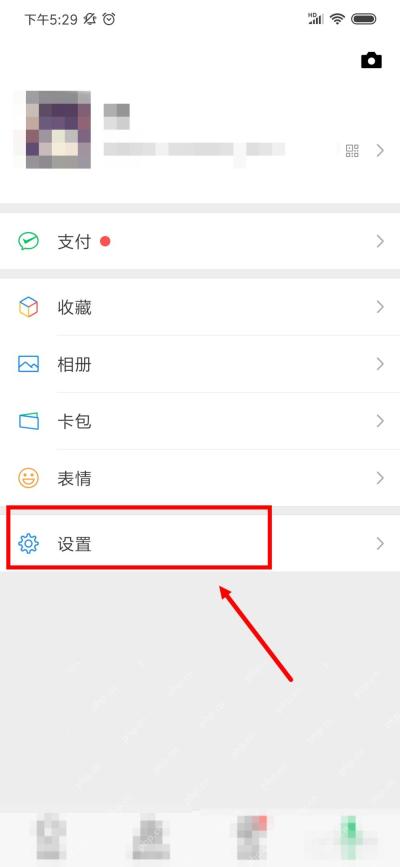
第一步先解锁你的iPhone11ProMax,在桌面找到系统自带的「设置」应用点进去,在设置的一级列表里向下滑动,找到带有蓝色人形图标的「辅助功能」选项点进页面。第二步在辅助功能的页面中,找到「显示与文字大小」的子选项点进去,这里集中了所有iOS官方提供的屏幕显示自定义调节功能。第三步进入对应页面之后,你直接就能看到「降低白点值」的选项,点击右侧的开关即可开启基础功能,下方的滑动条可以自由调整高光衰减的强度,夜间使用一般建议把白点值调整到70%到85%的区间,既不会让屏幕色彩过度发灰,又能大幅削弱纯白区域的刺眼感。

要是你觉得每次进设置调整太麻烦,还可以设置官方自带的辅助功能快捷触发:回到辅助功能页面的最底部,找到「辅助功能快捷键」选项,在功能列表里勾选「降低白点值」,之后你只要连续快速按三次iPhone11ProMax侧边的电源键,就能一键切换降低白点值的开启和关闭状态,不用反复翻找设置菜单,夜间使用的时候非常方便。
这里也给大家提个使用提示,别把降低白点值的强度直接拉到远低于70%的区间,不然屏幕整体画面会过度发暗,很多暗部场景的内容会看不清,反而影响正常使用。如果开启之后觉得屏幕色彩偏淡,你可以搭配控制中心里的夜览暖光模式一起使用,既能过滤掉大部分刺眼的蓝光,又能保留足够的屏幕细节,长时间刷资讯、看视频都不容易累眼。
以上就是iPhone11ProMax开降低白点值、夜间看屏幕不刺眼的完整教程,更多相关实用技巧内容请继续关注PHP中文网了解哦。


