





chiaki可绕过ps5远程游玩认证限制,在m1/m2/m3 mac上实现60ms内低延迟串流;需手动获取psn account id、启用ps5远程游玩、配置ip与pin码,并开启videotoolbox硬件加速。
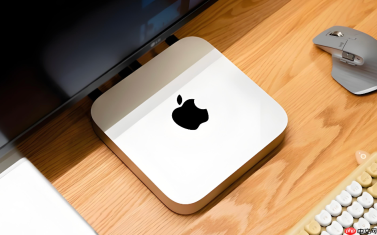
想在Mac上用键盘鼠标或手柄操作PS5游戏,又不想被官方PS Remote Play的88001003错误卡住?Chiaki能绕过索尼的设备认证限制,在M1/M2/M3 Mac上实测输入延迟压到60ms以内,局域网串流1080p/60fps完全流畅。
安装Chiaki客户端
打开终端,粘贴执行以下命令(Homebrew必须已安装):
brew install chiaki
若未安装Homebrew,先运行:
/bin/bash -c "$(curl -fsSL https://raw.githubusercontent.com/Homebrew/install/HEAD/install.sh)"
安装完成后,在Launchpad或Spotlight中搜索“Chiaki”启动应用。首次启动时系统可能提示“无法验证开发者”,需前往【系统设置→隐私与安全性→允许】手动放行。
获取并配置PSN Account ID
这一步不可跳过——Chiaki不支持自动获取账户ID,必须手动填入,否则注册必然失败。
方法一:网页在线生成(推荐)
访问 https://psn.uno → 输入你的PSN在线ID(不是邮箱)→ 点击“Get Account ID” → 复制返回的长字符串(形如“1234567890123456789”)。
【注意:操作前需临时将PSN账户隐私设置为“任何人可查找你”,获取ID后立即改回原设置】
方法二:本地Python脚本(进阶)
下载官方PSN API密钥解密工具,用Python3运行decrypt_psn_id.py,传入从PS5抓包获得的加密token——该方式需抓包基础,普通用户直接选方法一。
在PS5上启用远程游玩并配对
第一步:确保PS5系统版本≥23.02-07.00.00(2023年6月后固件),进入【设置→系统→电源管理→设定待机模式下的功能→勾选“保持网络连接”】。
第二步:进入【设置→系统→远程游玩→启用远程游玩】,并确认“连接设备”选项已开启。
第三步:回到Mac上的Chiaki,点击左下角“+”→选择“手动添加设备”→填写PS5的局域网IP(可在PS5的【设置→网络→查看连接状态】中查到)→粘贴上一步复制的PSN Account ID→点击“注册”。

第四步:PS5屏幕会立刻弹出8位数字PIN码,输入到Chiaki对应框中→点击“确认”。此时PS5端显示“设备已注册”,Mac端设备列表出现你的主机名称。
优化串流参数降低延迟
点击已注册的PS5主机右侧的齿轮图标→进入“视频设置”:
分辨率设为“1280×720”(Mac屏幕缩放后视觉无损,但解码压力直降40%)
帧率强制锁定“60 fps”,禁用“自适应帧率”——后者在Wi-Fi波动时会突然掉到30帧,操作感断裂。
比特率调至“15 Mbps”,高于PS5官方Remote Play默认值(10 Mbps),配合Mac硬件解码器能稳压低延迟。
音频缓冲区改为“50 ms”,这是M系列芯片硬解音频的最低稳定值,再低易爆音。
最后勾选“启用硬件加速(VideoToolbox)”——【此选项默认关闭,不勾选会导致CPU占用飙升、风扇狂转、延迟跳变】。
连接并开始游戏
回到设备列表,点击你的PS5主机名称。
等待状态栏显示“Connected”且画面出现PS5主界面,即可用键盘方向键导航、空格键确认、ESC键返回。
插入DualSense手柄(USB-C直连或蓝牙配对),Chiaki会自动识别并映射按键,震动与触觉反馈正常生效。


