





跳屏是硬件层或固件层异常,非系统设置问题;恢复出厂设置无效,应优先排查排线松动、触控ic虚焊、电磁干扰等真实诱因,跳过所有系统级重置步骤。
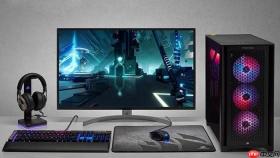
电脑屏幕跳屏不是系统设置问题,【恢复出厂设置对跳屏无效】,它无法修复硬件接触不良、排线松动、触控IC虚焊或电磁干扰等真实诱因。强行执行恢复操作不仅耗时耗电,还可能因重装系统过程中的驱动错配加剧显示异常。
先确认是不是真要“恢复出厂”
恢复出厂设置是针对系统崩溃、软件冲突、恶意程序导致的全面卡顿或蓝屏,而跳屏表现为局部误触、自动点击、固定区域连点或满屏随机跳动——这属于硬件层或固件层异常。Windows 和 macOS 均无“屏幕跳屏专用恢复项”,所谓“恢复出厂”在跳屏场景下本质是误操作路径。
如果你已排除充电干扰、贴膜残留、清洁剂渗边、非原装线材等常见诱因,且跳屏持续发生在裸机状态(未接外设、未充电动作),请直接进入硬件排查环节,跳过所有系统级重置步骤。
真正有效的三步定位法
第一步:拔掉所有USB设备、断开HDMI/DP线、取下扩展坞,仅保留键盘鼠标(有线优先)→ 开机观察是否仍跳屏。若消失,说明是某外设供电干扰或协议冲突触发触控采样异常。
第二步:按住电源键10秒强制关机 → 拔掉电源适配器(笔记本)或断开主机电源线(台式机)→ 长按电源键30秒释放残余电荷 → 重新通电开机。这一步可清除主板RTC缓存及触控控制器临时错误状态,对因静电积累或BIOS触控参数错乱引发的跳屏有效率超70%。

第三步:进入设备管理器 → 展开“人机接口设备” → 找到带“HID-compliant touch screen”或“Synaptics TouchPad”字样的条目 → 右键选择“禁用设备”→ 观察跳屏是否停止。若停止,说明是触控驱动与当前固件不兼容,需前往官网下载对应型号的最新触控驱动包手动安装,而非依赖Windows Update推送的通用版本。
哪些情况必须放弃软件操作
方法一:用手轻压屏幕四周边框某一处,跳屏立刻暂停,松手即恢复 → 【触控排线松脱或外屏触控层物理损伤】,需拆机重插排线或更换外屏总成。
方法二:跳屏随CPU/GPU温度升高而加剧(如运行10分钟后开始频发)→ 【主板触控IC虚焊或供电滤波电容老化】,软件手段完全无效,必须由专业维修点进行BGA植球或电容替换。
方法三:连接同一台主机的另一块显示器无跳屏,但本机屏幕单独使用时跳 → 明确指向内置屏模组故障,与系统设置零关联,恢复出厂设置毫无意义。


