





电脑屏幕定时休眠可节能并延缓oled/mini-led老化,windows建议电池3分钟、插电10分钟熄屏,macos需同步设关闭显示器与自动锁屏,命令行支持秒级调控。
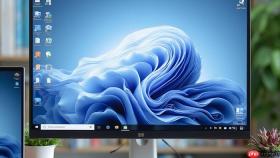
电脑屏幕定时休眠既是节能手段,也是降低长期静态显示引发的面板温升、延缓OLED/Mini-LED老化的重要操作;尤其在夏季环境温度高、笔记本散热受限时,提前让屏幕进入熄屏状态能直接减少背光模组发热,避免局部过热导致色彩偏移或残影风险。
Windows系统:用电源设置精准控制熄屏时机
按下 Win + I 打开设置 → 点击“系统” → 左侧选择“电源与电池”(Win11)或“电源和睡眠”(Win10)。
在“屏幕”区域,分别设置“使用电池时”和“接通电源时”的关闭时间:建议电池模式设为【3分钟】,插电模式设为【10分钟】——这样既保障移动办公时不烫手,又避免台式场景下频繁黑屏干扰。
若下拉菜单灰显不可选,说明当前账户无电源管理权限,需右键“开始”→“运行”→输入 powercfg.cpl 回车,用管理员身份打开电源选项再修改。
改完无需保存,系统实时生效。静置对应时长后屏幕应准时变黑,背光停止工作,表面温度可下降2–5℃。
macOS系统:联动节能与锁屏实现主动降温
点击左上角苹果图标 → “系统设置” → 左侧选“电池”(MacBook)或“节能”(iMac/Mac mini)。
第一步:在“电池”页中,将“关闭显示器”滑块拖至【4分钟】;

第二步:切换到“电源适配器”页,把滑块设为【15分钟】;
第三步:必须同步进入“登录与安全性”→开启“离开时自动锁定”,否则显示器虽熄,系统仍维持高负载运行,无法有效降温。
该设置使M系列芯片设备在倒计时结束320毫秒内完成背光关闭+SecureToken验证,整机GPU与Display Engine功耗同步回落。
命令行强制干预(仅限高温应急)
方法一:禁用插电模式自动熄屏(临时保持续航但放弃降温)
以管理员身份运行命令提示符,执行:
powercfg /change monitor-timeout-ac 0
方法二:立即触发熄屏(不依赖计时,手动降温)
在任意终端中运行:
DisplaySwitch.exe /off
此命令会瞬间关闭所有显示器输出,背光模块断电,适合会议中途快速降温。
方法三:设定精确秒级熄屏(适用于开发/渲染值守场景)
执行:
powercfg /change monitor-timeout-dc 120(电池模式2分钟熄屏)
powercfg /change monitor-timeout-ac 300(插电模式5分钟熄屏)
运行 powercfg /q 查看“Monitor timeout (DC)”与“(AC)”字段确认已更新。


