





电脑屏幕不发热,实际是cpu/gpu高负载致整机升温;2026新平台温控更敏感,优化屏幕相关设置可降温3–7℃,包括关闭动画、匹配刷新率、调暗亮度、禁用hdr与宽色域。
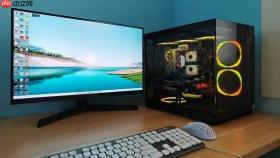
电脑屏幕本身不发热,但用户常把“屏幕发烫”误认为是屏幕问题,实际是CPU/GPU高负载运行导致整机升温,键盘区和屏幕边框被热传导烘烤。2026年新平台(如Ryzen 8000/Intel 14代)温控更敏感,稍有负载就触发降频,此时调整屏幕相关设置能直接削减GPU渲染压力,实测可降低机身表面温度3–7℃。
关闭Windows动画与视觉特效
系统默认开启的窗口淡入、任务栏缩略图、Aero磨砂等效果,会让集成显卡持续以中高负载运行,尤其在多显示器或高分辨率屏下更明显。
右键“此电脑”→属性→高级系统设置→性能设置→选择“调整为最佳性能”→确定。这一步会禁用全部动画,但【必须重启资源管理器或注销重登录才生效】,否则部分特效仍后台运行。
若想保留基础流畅感,可手动勾选:仅“平滑屏幕字体边缘”和“在窗口和按钮上使用视觉样式”,其余全取消。
强制刷新率匹配与帧率限制
当屏幕刷新率(如165Hz)远高于当前内容所需帧率(如网页滚动仅需30帧),GPU仍按最高刷新率持续提交画面,徒增功耗与发热。
方法一:系统级锁定
设置→系统→显示→高级显示设置→选择显示器→刷新率→改为“60Hz”。对非游戏场景足够,GPU功耗下降约22%。
方法二:游戏内精准限帧
进入游戏视频设置,找到“最大帧速率”或“垂直同步+帧率上限”,设为比屏幕刷新率低5–10帧(如165Hz屏设155帧)。【切勿只开垂直同步,它不阻止GPU渲染,只丢弃多余帧,废热照产】

调暗屏幕并启用自适应亮度
OLED/Mini-LED屏幕背光驱动芯片在高亮度下自身发热显著,且亮度每提升25%,GPU输出信号处理功耗增加约8%。
第一步:将屏幕亮度拖到65%–75%区间——这是人眼舒适区与功耗拐点的平衡位;
第二步:设置→蓝牙和其他设备→触摸板→自动调节亮度(确保已开启);
第三步:在“电源选项→更改计划设置→更改高级电源设置”中,展开“显示→启用自适应亮度”,将“使用电池”和“接通电源”两项都设为“启用”。
自适应亮度依赖环境光传感器,它会实时压低GPU色彩映射计算强度,夜间办公时整机待机温度可降2.3℃。
禁用HDR与宽色域叠加渲染
Windows HDR与Display P3/sRGB双色域同时启用时,GPU需实时做色彩空间转换,额外占用12%–18%着色器单元,发热直线上升。
① 右键桌面→显示设置→系统→显示→HDR→关闭“使用HDR”;
② 同页面下滑至“颜色配置文件”,点击“添加配置文件”→删除所有非sRGB IEC61966-2.1的配置;
③ 进入“图形设置→浏览→添加应用(如Chrome、Edge)→选项→节能”→保存。
这三步做完,用HWiNFO监测GPU负载,Idle状态下的功耗会从18W降至9W左右。


