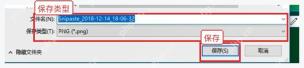
snipaste 的图片质量在首选项的“输出”页里调,常见数值是 0 到 100 或 -1 自动。要注意 png 本身是无损格式,质量项主要影响 jpeg、webp 等有损输出,png 更应关注文件名、保存位置和是否被聊天软件压缩。
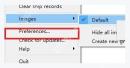
从托盘菜单进入首选项
- 右键系统托盘里的 Snipaste 图标,进入 Preferences / 首选项。如果托盘图标被折叠,先点任务栏右侧的上箭头展开隐藏图标。
- 不要从截图浮动工具栏里找质量设置,那里主要处理画笔、文字、马赛克和保存动作。
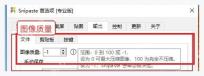
在输出页调整图像质量
- 打开“输出”选项卡,找到图像质量。保留 `-1` 代表让 Snipaste 自动决定;要减小有损格式体积,可改成 80 到 90 之间再保存。
- 如果导出的是 PNG,画质不会因为这个数值变糊;文件变大的原因通常是截图面积大、颜色复杂或没有改用 JPEG/WebP。
顺手检查保存名称和快捷保存
- 同一页里可以检查文件名规则、快捷保存路径和是否记住上次扩展名。截图多的时候,把路径固定到一个工作文件夹,比每次临时选择桌面更稳。
- 改完设置后重新截一张小图保存,查看文件大小和清晰度,确认质量数值没有影响文字可读性。