snipaste 截完图后想得到 png 文件,关键是别急着关闭截图框:先在工具栏点保存,再在 windows 保存窗口里确认保存类型为 png。若只复制到剪贴板,文件并不会自动出现在桌面或下载目录。
先在截图框里找到保存按钮
- 框选完成后停在 Snipaste 编辑界面,确认下方工具栏还在,单击保存图标。若工具栏被隐藏,先把鼠标移回截图框边缘,等工具栏出现后再操作。
- 不要直接按 Esc 或点关闭按钮,否则当前截图可能只保留在剪贴板,后续找不到 PNG 文件。

在保存窗口里确认 PNG 类型
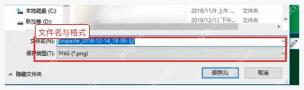
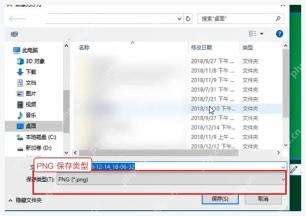
- Windows 的“图片另存为”窗口弹出后,先选保存位置,再看保存类型一栏是否为 PNG (*.png)。
- 文件名可以保留 Snipaste 自动生成的时间戳,也可以改成业务名称,例如 `会议截图-登录页.png`,这样后面批量整理更容易。
导出后检查文件能否正常打开
- 保存完成后打开目标文件夹,双击 PNG 文件确认能预览;如果文件名末尾不是 `.png`,回到保存窗口重新选择格式。
- 需要发给别人时,优先发这个 PNG 文件本身,不要只粘贴剪贴板图片,避免聊天软件二次压缩。