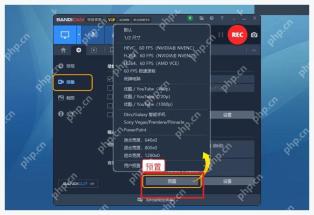
bandicam 可以把常用录制参数保存为预设方案。先设置视频格式、编码器、帧率和音频参数,再在预置菜单里添加当前设置,之后录课件、游戏或网页时就能快速切换。
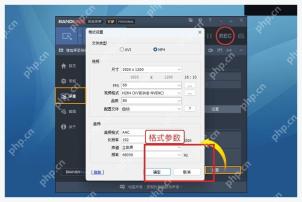
先调好格式参数
- 进入录像格式设置窗口,先把文件类型、视频尺寸、帧率、编码器和音频参数调到目标值。预设保存的是当前参数,所以保存前要先核对清楚。
- 如果要给不同场景用,建议分别准备“网页教程”“高帧率游戏”“低体积分享”几套方案,而不是一套参数到处用。
把当前设置加入预置
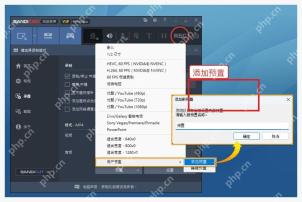
- 打开预置菜单,选择添加当前设置为预置档。命名时写清用途,例如 1080p-30fps-教程,后面一眼能看出适合哪个场景。
- 预设只是参数模板,不会替你选择录制区域。区域大小、窗口位置和声音设备仍要在开始录制前检查。
下次录制前调用预置
- 回到录像页后,从预置下拉菜单选择刚保存的方案,再录一段短样片检查画质和声音。发现码率过高或文件太大,回到格式设置调整后重新保存。