如何在eviews中查看因变量的实际值、拟合值与残差图——结合实操经验的简明指南
本文基于实际操作整理,旨在帮助初学者快速定位关键步骤,理解图形含义,提升模型诊断效率。
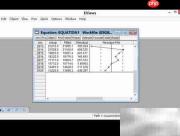
前序准备:确保已完成方程估计(如通过Quick → Estimate Equation或Objects → New Object → Equation建立回归模型),并已成功生成方程对象。若尚未建模,可回看《EViews如何通过方程对象估计模型》相关教程。
在已打开的方程结果窗口中,将鼠标移至顶部菜单栏,左键单击【View】选项。
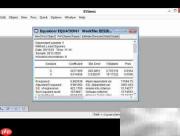
- 在下拉菜单中,依次展开并左键单击【Actual, Fitted, Residual】子项。
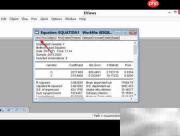
- 接着,在弹出的二级菜单中,选择【Actual, Fitted, Residual Graph】。
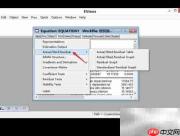
- 再次点击该选项(部分版本需二次确认),系统即自动绘制三线对比图。
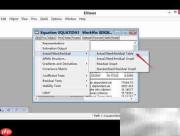
- 图形生成完成,界面显示如下:
- 黑色实线(或深灰色):因变量实际观测值(Actual)
- 蓝色虚线(或点划线):模型拟合值(Fitted)
- 红色散点或细线:残差序列(Residual = Actual − Fitted)
该图直观反映模型拟合优劣及残差分布趋势,是开展异方差、自相关等诊断的第一步。