





bandicam 录制码率通常通过格式设置里的视频编码器、质量值、fps 和音频比特率一起控制。mp4/h.264 场景下优先调质量值和编码器;音频部分可直接设置比特率。
进入格式设置
打开 Bandicam 的 录像 → 格式设置,先确定文件类型、视频编码器、FPS、质量值和音频比特率。这里是影响录制文件大小和清晰度的主要入口。
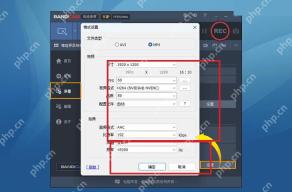
用质量值控制视频码率
如果界面没有单独的视频码率输入框,就通过 质量 调整码率倾向。质量值越高,画面越清楚,文件也会更大。
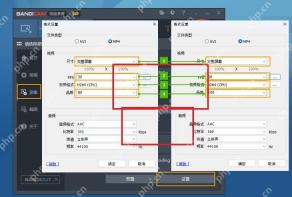
录一段查看文件信息
设置后录制 10 到 20 秒样片,再到视频列表查看分辨率、FPS、编码器、时长和文件大小。文件过大就降低质量或 FPS。
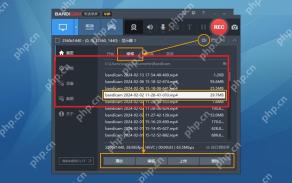
操作后怎么确认
设置完成后,立即做一次短测试:ToDesk 类操作用备用设备连接验证,Bandicam 类操作录制 10 到 20 秒样片并回放。确认结果正常后,再用于长期远控或正式录制。


