





mac系统无法通过菜单栏原生调节外接显示器对比度与饱和度,必须依赖显示器osd物理菜单、支持ddc/ci的第三方工具(如display menu或lunar)或egpu显卡驱动(仅限饱和度)。
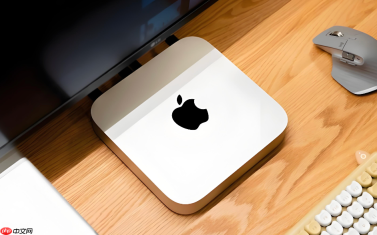
Mac系统本身不提供菜单栏快捷调节对比度与饱和度的原生功能,外接显示器的对比度、饱和度等参数必须通过显示器OSD物理菜单或显卡输出级控制实现;直接在菜单栏点击调整属于常见误解。
通过显示器OSD物理按键进入图像设置
这一步无法跳过,所有外接显示器(LG、Dell、BenQ、ASUS等)的对比度与饱和度调节权限均锁定在硬件层,macOS无API接管能力。
按下显示器正面或底部的Menu / Joystick按钮,调出OSD主菜单。
用方向键导航至“图像”→“Picture Mode”或“颜色”子菜单;部分型号需先关闭“智能图像模式”“Auto Contrast”等自动优化选项,否则手动滑块将置灰不可调。
找到“对比度(Contrast)”和“饱和度(Saturation)”或“色彩(Color)”项,使用+/-键或旋钮逐级上调;【建议先将对比度设为70–85,饱和度设为55–65,避免过冲导致色阶断裂】。
按OK或Menu键退出并保存,变化立即生效,无需重启Mac或重连线缆。
使用Mac端第三方工具间接控制(仅限部分品牌)
方法一:Display Menu(支持LG UltraFine、Dell USB-C系列)
从GitHub Releases下载Display Menu最新版,安装后在菜单栏出现显示器图标。

点击图标→选择“Brightness & Contrast”,拖动“Contrast”和“Saturation”滑块;该工具实际是向显示器发送DDC/CI指令,【仅对支持DDC/CI协议且USB-C供电通道启用的型号有效,HDMI连接通常失效】。
方法二:Lunar(支持全品牌,但需配合硬件校准)
安装Lunar后,在菜单栏图标右键→“Settings”→勾选“Enable DDC/CI control”并点击“Test DDC connection”;若显示“Success”,则可在主界面调节对比度与饱和度。
注意:首次启用需在显示器OSD中打开“DDC/CI”开关(路径通常为“系统设置”→“OSD Settings”→“DDC/CI Enabled”),不同品牌开关名称略有差异。
通过显卡驱动级调节(仅限eGPU或特定接口)
第一步:确认是否使用eGPU(如Blackmagic eGPU Pro、Radeon RX 580外置显卡)
第二步:安装对应厂商驱动(AMD Adrenalin或NVIDIA Web Driver),驱动安装后会在系统设置中新增显卡控制面板入口。
第三步:打开“AMD Radeon 设置”→“显示”→“颜色”→启用“使用AMD颜色设置”,再拖动“饱和度”滑块;此操作修改的是GPU输出信号的YUV分量增益,对HDMI/DisplayPort均有效,但【对比度调节在此路径下不可用,必须退回OSD操作】。
第四步:关闭“动态对比度”“局部调光”等显示器端自动功能,否则会覆盖GPU输出值。


