





用终端运行 uptime 命令可精确查看系统连续运行时长,格式为“up x days, h:m”,精度到分钟;活动监视器cpu页底部“已运行”字段实时显示相同数据;系统报告中“启动时间”条目与 who -b 一致,可反向验证开机时刻;macos sequoia+用户可在“系统设置→桌面与程序坞→菜单栏外观”开启“显示概要信息”使运行时长常驻菜单栏。
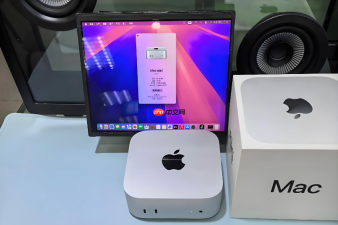
你想在Mac上一眼看清系统从上次开机到现在已经连续运行了多久,精确到天、小时和分钟,不靠估算、不看日志、不装软件——这个需求用系统原生工具就能立刻满足。
用终端 uptime 命令查实时总时长
这一步最直接,数据来自内核计时器,不受系统时间校准影响,精度到分钟。
按 Command + 空格呼出聚焦搜索 → 输入“终端”并回车启动。
在终端窗口中输入 uptime 并回车。
终端返回结果形如 up 17 days, 5:23 ——【前面的数字是完整天数,冒号后是额外的小时与分钟】,这就是当前系统已不间断运行的精确时长。
用活动监视器图形化查看“已运行”字段
适合不想敲命令、但又需要比“关于本机”更实时数据的人。CPU 页面底部的“已运行”字段每秒刷新一次,来源同样是内核。
打开“访达 → 应用程序 → 实用工具”,双击启动“活动监视器”。
点击顶部标签页中的“CPU”。
滚动到底部左下角,找到“已运行:”后面跟着的时长,格式为“已运行:17 天 5:23”。

通过系统报告交叉验证启动时间点
如果你需要反向确认“到底是哪天几点开的机”,系统报告里的“启动时间”条目和 who -b 命令同源,但以中文本地化格式呈现,方便比对。
第一步:点击屏幕左上角苹果图标 → 选择“关于本机”。
第二步:在弹出窗口中点击右下角的“系统报告…”按钮。
第三步:在左侧边栏依次展开“软件”→“核心”,或直接在右上角搜索框输入“启动时间”并回车。
第四步:右侧详情区域中查找“启动时间”条目,其值即为本次开机时间,例如“2026年8月30日 上午7:27”。【该时间必须与 who -b 命令输出完全一致;若不一致,说明其中一方被缓存或界面延迟刷新】
让开机时长常驻菜单栏(macOS Sequoia 及更新版本)
如果你希望以后不用打开任何窗口,就在屏幕顶部状态栏直接看到“已运行:X天Y小时Z分钟”,只需开启一个隐藏开关。
前往“系统设置”→“桌面与程序坞”→滚动到底部点击“菜单栏外观”。
开启“显示概要信息”开关。
该选项默认关闭,开启后无需保持活动监视器运行,菜单栏右侧会立即出现运行时长数字。


