





iphone全系无折叠屏,开启相机网格线需在设置→相机→构图中打开“网格”开关,ios 15以上均适用;控制中心也可快速切换,但需先添加控件;若不显示,须按增强对比度、色彩滤镜、重开开关、强刷ui四步修复。
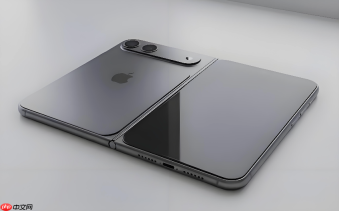
iPhone目前没有折叠屏机型,所有在售及历史发布的iPhone均为直板设计;若你实际使用的是iPhone 15 Pro、iPhone 16系列或即将发布的iPhone 17 Pro等设备,开启相机网格线的操作与常规iPhone完全一致,无需适配折叠形态。
通过系统设置开启网格功能
这是最稳定、兼容性最强的方式,适用于所有运行iOS 15及以上系统的iPhone,包括iPhone 17 Pro(2026年发布款)。
1、点击主屏幕上的“设置”图标(齿轮形状),进入系统设置界面。
2、向下滑动,找到并点击“相机”选项——注意不是“相机快捷方式”或“相机控件”,而是独立的“相机”条目。
3、在“构图”区域中定位“网格”开关,该选项图标为井字形线条缩略图,位于页面中上部。
4、轻点“网格”右侧滑块,使其变为绿色高亮状态。这一步【操作后立即生效,无需重启】,但部分iOS 18.2及以上版本设备需重新打开相机应用才能加载新渲染层。
5、返回主屏幕,启动“相机”应用,观察取景框内是否出现两条水平线与两条垂直线构成的标准九宫格布局。
通过控制中心快速切换网格显示
适合正在拍摄中临时启用/关闭辅助线的场景,要求系统为iOS 17或更高版本,且已将网格控件添加至控制中心。
方法一:添加控件
1、从屏幕右上角向下滑动呼出控制中心(iPhone X及更新机型)。
2、长按右上角的相机快捷模块(带取景框图标的方块),进入快捷编辑面板。
3、点击“自定义控制”,在可用控件列表中查找名称为“网格”的选项(图标为三横三竖线条组成的方格)。
4、若列表中存在该控件,点击“+”号将其添加至控制中心——【未添加前此方法不可用】。

方法二:即时启用
1、在控制中心直接点击已添加的网格图标,按钮高亮变色即表示已激活。
2、此时无需退出当前应用,直接切回相机,网格线将在1秒内叠加显示。
网格不显示时的强制修复流程
iOS 17.5及更高版本对网格渲染管线进行了重构,部分旧设备(如iPhone XS、XR)或iOS 18.4 Beta用户可能出现开关已开启但取景框无线条的情况。以下步骤必须严格按序执行:
第一步:打开「设置」→「辅助功能」→「显示与文字大小」→「增强对比度」,开启开关。
第二步:返回上一级,进入「色彩滤镜」→ 开启「色彩滤镜」→ 选择「色调」→ 将色相滑块微调至+5位置。
第三步:再次进入「设置」→「相机」→「网格」,先关闭再重新开启一次开关——【关闭后再开启是关键动作,跳过则无效】。
第四步:退出设置,双击音量上键强制刷新相机UI进程,然后启动相机验证效果。
同步启用水平仪提升构图精度
网格与水平仪是协同工作的构图工具,尤其适合拍摄建筑、地平线或需要严格横平竖直的场景。
1、在「设置」→「相机」页面中,点击「构图」选项(部分iOS 18.3版本中该条目与「网格」同级并列)。
2、在「构图」子页面中,找到「水平仪」并开启其开关。
3、返回相机应用,取景框中央会出现一条可随设备倾斜动态移动的黄色水平线。
4、手持设备缓慢左右倾斜,确认黄色线是否同步偏移并最终稳定于中心位置——若无反应,请重复网格修复流程,水平仪依赖同一渲染通道。


