





在iphone fold上开启safari私密浏览模式需升级至ios 27正式版,点击标签页按钮后向左滑动选择月牙形【私密】按钮;展开态分屏时可长按地址栏、用快捷指令或缩略图面板直达;启用面容id锁确保合盖后私密会话安全延续。
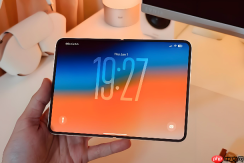
你想在iPhone Fold上开启Safari私密浏览模式,避免历史记录、Cookie和表单数据被保存,同时利用折叠屏大尺寸优势进行多任务隐私操作——这需要结合iOS 27新特性与Safari原生逻辑完成。
通过标签页视图一键切换
这是最稳定、兼容性最强的方式,适用于所有iOS 27设备,包括iPhone Fold的展开与折叠双态界面。
1、打开Safari浏览器。
2、点击屏幕右下角两个重叠的方框图标(标签页按钮),进入标签页视图。
3、在标签页预览界面底部标签栏,向左滑动直至看到月牙形【私密】按钮(深色背景+白色月牙图标)。
4、轻点该按钮,界面立即转为深色主题,地址栏左侧出现面具图标,底部显示“+ 新建私密标签页”——此时已进入私密浏览模式。
注意:若未看到“私密”按钮,请确认系统已升级至iOS 27正式版(非测试版),且未在“设置→Safari→隐私与安全”中禁用该功能。
折叠屏专属:分屏状态下快速唤起私密窗口
当iPhone Fold处于展开状态并启用分屏时,你无需退出当前应用,即可在另一侧直接启动独立私密浏览环境。
方法一:长按地址栏触发
在任意一侧的Safari常规网页中,长按底部中央地址栏区域→松手后弹出菜单→选择“新建无痕标签页”。

方法二:使用快捷指令联动(需提前配置)
打开“快捷指令”App→新建自动化→选择“App”触发器→设定为“Safari启动时”→添加操作“打开URL”,输入safari://private→启用“运行前询问”开关。此方式可在分屏中点击快捷指令小组件秒启私密页。
方法三:从缩略图面板直达(推荐展开态使用)
点击当前Safari页面地址栏右侧的“页面缩略图”图标(两个重叠方块)→面板展开后,直接轻点顶部“无痕浏览”选项→新私密标签页将在当前分屏区域加载,不干扰另一侧正在运行的应用。
启用面容ID锁定私密会话
iOS 27在iPhone Fold上强化了折叠屏设备的生物识别响应速度,私密标签页默认启用面容ID锁,防止合盖后他人误触查看。
第一步:前往“设置”→向下滚动找到并点击“Safari”
第二步:滑动至“隐私和安全”部分→打开【需要面容 ID 才能解锁无痕浏览】开关
第三步:返回Safari→进入私密标签页组→合上屏幕再打开→系统将自动调用前置TrueDepth摄像头进行快速面容验证
第四步:验证通过后,私密标签页立即恢复,此前所有会话状态完整保留;若连续两次识别失败,将强制要求输入设备密码
这一步不可跳过:关闭该开关后,私密标签页在折叠/锁屏后将自动清除,无法延续会话。


