





mac系统未识别副屏导致达芬奇双屏失效,需先按住option键点击“检测显示器”强制枚举,启用副屏并取消镜像;再在davinci resolve中设置“主屏幕”并勾选“双屏”,必要时重置com.blackmagicdesign.resolve.plist或启用metal。
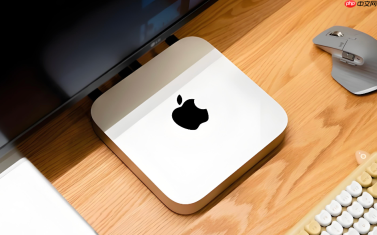
Mac上达芬奇双屏工作区中第二块屏幕完全不显示画面,不是软件没启动成功,而是系统未将副屏识别为可用显示输出端点,或Resolve未获准在该屏幕上渲染界面。
先确认Mac系统已正确识别并启用副屏
这一步跳过,达芬奇双屏设置必然失败——因为Resolve的“主屏幕”选项只对系统已激活的显示器生效。
点击左上角苹果图标 → “系统设置” → 左侧边栏点“显示器”。
观察右侧是否出现两块独立的屏幕图标(编号1和2);若只有1个,说明系统根本没把副屏当显示器用。
按住键盘Option键不放,同时点击右下角“检测显示器”按钮;松开后等待3秒,多数未识别的投影仪或显示器会立刻出现在布局图中。
看到副屏图标后,立即拖动它到主屏右侧(或按实际物理位置摆放),并取消勾选“镜像显示器”——镜像模式下系统只会向副屏发送复制信号,Resolve无法在其上分配独立UI区域。
在达芬奇内指定主屏幕与界面分配
达芬奇的“主屏幕”设置与macOS系统级主显示器无关,必须手动绑定。
打开DaVinci Resolve → 顶部菜单栏点击“工作区” → 选择“主屏幕” → 从下拉列表中选中你准备用作工作屏的大尺寸显示器(例如“Dell U2723DE”或“LG UltraFine”)。
此时副屏仍为空白,因为默认只启用单屏UI;需手动开启双屏模式:进入“工作区” → 勾选“双屏”(Dual Display)。
Resolve会自动将媒体池、检查器、调色轮等面板保留在主屏,把时间线预览窗口、节点图或Fusion页面强制推送到副屏——如果副屏仍未亮起,说明它尚未被Resolve进程接管。

排查显卡输出与Metal兼容性冲突
方法一:重置GPU加速路径
关闭达芬奇 → 打开“访达”,前往~/Library/Preferences/,删除文件:com.blackmagicdesign.resolve.plist。
重启Mac,再启动达芬奇,首次加载时会重建Metal设备上下文,绕过旧缓存导致的输出端口冻结问题。
方法二:临时禁用第三方图形增强工具
如果你装了SwitchResX、Display Menu或BetterDisplay这类屏幕管理工具,它们常会劫持Metal层输出控制权,导致Resolve无法向副屏提交帧缓冲区。
退出这些工具进程(可在菜单栏右键图标→“退出”),再启动达芬奇测试;确认有效后,可在其设置中关闭“强制接管DisplayPort/HDMI输出”类选项。
方法三:验证Metal API状态
打开“终端”,输入:defaults read com.apple.CoreDisplay MetalEnabled;若返回0,说明Metal被全局禁用——执行defaults write com.apple.CoreDisplay MetalEnabled -bool YES,然后重启。
这一步不可跳过:重启后必须重新登录用户账户,而非仅重启达芬奇,否则Metal新配置不会注入到GUI会话中。


