





电脑无法开机且反复卡在“正在重新启动”界面,说明引导中断或硬件触发保护机制,需分阶段排查:先强制断电清外设、清灰擦金手指、单条内存测试、检查散热与电容;再三连重启进恢复环境执行bootrec四命令及sfc离线扫描;若无效,用pe修复bcd或文件系统;务必禁用自动重启捕获蓝屏代码以精准定性软硬故障。
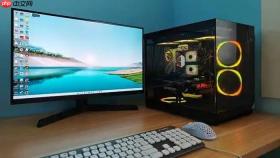
电脑无法开机、反复卡在“正在重新启动”界面,连安全模式都进不去,说明系统引导流程已中断或硬件触发了强制保护机制。这不是单纯按几次重启键就能解决的故障,必须分阶段定位是软件崩溃还是硬件失能。
先做物理层面紧急止血
第一步:长按电源键10秒强制断电,拔掉所有外接设备(U盘、移动硬盘、打印机、扩展坞),只保留主机、显示器和键盘。
第二步:拆开机箱侧板,用压缩空气吹净CPU散热器、内存插槽、显卡金手指附近的浮灰;若为笔记本,重点清理风扇进风口与出风口积尘。
第三步:拔下所有内存条,用橡皮擦单向擦拭金手指(铜色接触面)3~5次,再逐条插回不同插槽测试——【务必单条内存启动,多条同时插可能导致自检失败】。
第四步:检查CPU散热器卡扣是否松动、硅脂是否干裂发白;若发现CPU表面有烧蚀痕迹或主板电容鼓包,立即停用并送修。
用恢复环境执行底层命令修复
方法一:三连强制重启触发自动修复
开机看到品牌Logo时,立即长按电源键关机,重复此操作3次。第4次开机后会自动进入“自动修复”界面。
点击“高级选项”→“疑难解答”→“命令提示符”,依次输入以下命令(每输完一行按回车):
bootrec /fixmbr
bootrec /fixboot
bootrec /rebuildbcd

sfc /scannow /offbootdir=C:\ /offwindir=C:\Windows
方法二:用U盘启动进入PE手动修复
若三连法无效,需提前准备一个Windows PE启动U盘。插入后重启,按F12/F10/ESC调出启动菜单,选U盘启动。进入PE后运行DiskGenius,右键C盘→“检查文件系统”,勾选“修复错误”并执行;再用内置的“BCD修复工具”一键重建启动项。
关闭自动重启看蓝屏代码
这一步能暴露真实病因,但仅适用于能短暂进入系统或看到高级启动菜单的情况。
开机时狂按F8(Win10/11需在关机状态下按住Shift点重启,再选“疑难解答”→“高级选项”→“启动设置”→“重启”)→待出现选项列表后按F9启用“禁用自动重启”。
重启后若弹出蓝屏,记下STOP代码(如0x0000007B、0x0000003B)和具体错误名(例如IRQL_NOT_LESS_OR_EQUAL)。这些信息直接指向驱动冲突、硬盘控制器异常或内存故障——【不要跳过这一步,它是区分软硬故障的关键分水岭】。
重置固件级配置
第一步:断开电源适配器和电池(笔记本需拆底盖卸下电池排线),长按电源键30秒放静电。
第二步:重新接电开机,立即猛敲Delete/F2/F10(不同品牌按键不同)进入BIOS/UEFI界面。
第三步:找到“Load Default Settings”或“Restore Defaults”选项回车确认,保存退出。
第四步:进BIOS后顺手检查:SATA模式是否为AHCI(非IDE)、Secure Boot是否开启、Fast Boot是否关闭。改完保存,重启观察是否仍循环。


