





笔记本键盘背光亮几秒即灭,主因是系统或bios设定了自动关闭超时(如15秒),需进bios将keyboard backlight mode设为always on,或通过品牌软件(如lenovo vantage)关闭“turn off after inactivity”并应用设置,亦可修改注册表禁用超时。
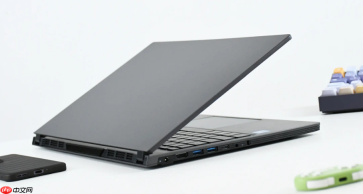
笔记本电脑键盘背光灯只亮几秒就自动熄灭,夜间写代码或处理文档时频繁摸黑找键,严重影响效率,必须让灯光稳定持续亮起才能保障暗光环境下的输入体验。
确认硬件支持与当前状态
先按一次Fn+空格(联想)/Fn+F4(惠普)/Fn+F9(戴尔)/Fn+Esc(华硕),观察是否短暂亮起后15–30秒内熄灭——若亮过,说明硬件支持背光且驱动已加载;若完全无反应,需先排查BIOS是否禁用背光功能,再尝试其他方法。
注意:部分小米Pro15增强版、华为MateBook X Pro 2023款等机型,默认背光超时值硬编码为15秒,系统设置里根本找不到调节入口,必须进BIOS改底层策略。
BIOS/UEFI中强制启用常亮模式
这是最彻底、最通用的常亮方案,绕过操作系统限制,直接控制硬件供电逻辑。
第一步:关机后按下电源键,在出现品牌Logo瞬间连续敲击F2(小米、华硕、部分联想)或F10(惠普、戴尔)或Del(部分国产主板),直到进入蓝色或黑色文字界面。
第二步:用方向键导航至【System Configuration】→【Built-in Device Options】(或搜索关键词“Backlight”“Keyboard Illumination”)。
第三步:找到Backlit Keyboard Timeout或Keyboard Backlight Mode选项,将原值“Battery Saving”“Auto”或“15 Sec”改为【Always On】或【Standard】(部分机型仅提供“Disabled/Enabled”,选Enabled后还需配合快捷键手动开启并保持)。
第四步:按F10保存→选择“Yes”确认→回车退出,电脑自动重启。重启后首次按Fn组合键开启背光,即不再自动熄灭。

品牌软件中覆盖系统默认策略
适用于已安装官方管理工具且BIOS无法修改的机型,如部分新款ThinkPad或Surface Laptop。
方法一:Lenovo Vantage用户
打开Vantage → Hardware Settings → Input → Keyboard Backlight → 关闭“Turn off after inactivity”开关,并将Timeout Duration设为“Never”。【此设置需点击右下角“Apply”才真正写入固件,仅拖动滑块不生效】
方法二:Dell Command | Power Manager用户
启动软件 → Keyboard Settings → 找到“Illumination Timeout”下拉菜单 → 选择“Never turn off” → 点击“Save Settings to Device”按钮完成固化。
方法三:ASUS Armoury Crate用户
进入Device Settings → Keyboard → Lighting → 将“Turn off when idle”设为Off → 在“Lighting Mode”中选择“Static”而非“Breathing”或“Wave”,避免动态效果触发节能中断。
Windows注册表补救(仅当快捷键有效但自动关闭)
某些OEM预装系统会把背光状态绑定到电源计划,导致合盖唤醒后重置为短时模式。此法可切断系统级自动关闭逻辑:
按Win+R输入regedit回车 → 导航至HKEY_LOCAL_MACHINE\SYSTEM\CurrentControlSet\Services\i8042prt\Parameters → 右侧空白处右键→新建→DWORD(32位)值,命名为DisableKeyboardBacklightTimeout → 双击该值,将数值数据设为1 → 关闭注册表编辑器,无需重启立即生效。
注意:此注册表项在部分新机型(如2025年后发布的Intel Core Ultra平台本)中可能不存在,若找不到i8042prt路径,请改查HKEY_LOCAL_MACHINE\SOFTWARE\Microsoft\PolicyManager\current\device\Keyboard,寻找BacklightTimeoutMinutes并将其值改为0。


