





屏幕过热需从信号链源头控温并物理散热,65℃以上须停用;断信号线可判断是否真过热;清灰禁横向刮擦;调亮度、开dc调光、usb风扇送风可降温;限帧率匹配刷新率;换硅胶垫或背光模组需谨慎操作。
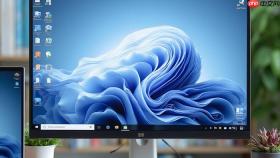
屏幕降温不是靠吹风就能解决的,显示器过热关机前往往已出现亮度压制、色彩漂移或触控延迟,必须从信号链源头控温并配合物理散热干预。
确认屏幕是否真过热
拔掉显示器HDMI或DP信号线,只保留电源线接通,开机等待10分钟,观察是否仍自动关机。若断开信号后不再关机,问题出在显卡输出异常或线材干扰,不是屏幕本身过热。
用红外测温枪对准显示器背部右下角散热孔测量温度——超过【65℃】必须立即停用并冷却;若仅45℃却频繁关机,大概率是电源板热敏电阻老化误触发。
清灰+疏通进风通道
方法一:断电后翻转显示器,用压缩空气罐垂直对准所有栅格状进风口,每次喷射不超过1.5秒,间隔2秒,重复4轮。重点吹扫右下角散热孔与支架连接处缝隙——此处易积毛絮,堵死后风扇抽风效率下降超60%。
方法二:若显示器带可拆后盖(如部分AOC、飞利浦商用款),卸下螺丝后轻撬后盖,用软毛刷沿散热鳍片方向单向清扫。【禁止横向刮擦,否则刮伤导热垫导致接触不良】。清理完静置8分钟再装回。
强制降温与临时规避
① 立即停用显示器,拔掉电源线,置于阴凉通风处自然冷却至少25分钟;
② 冷却后开机,打开OSD菜单→找到“亮度”选项→将亮度从100%调至65%以下,每降低10%,LED背光功耗下降约18%,发热量同步减少;
③ 若支持DC调光(非PWM),在OSD中开启“低蓝光”或“阅读模式”,可绕过高频闪烁驱动,降低背光IC温升;

④ 用USB桌面风扇对准显示器背部右下角散热孔持续送风(风速调至中档),实测可压低核心温度7–12℃。
限制GPU输出帧率匹配屏幕物理上限
第一步:打开游戏内图形设置或全局帧率限制工具(如NVIDIA Control Panel→“管理3D设置”→“最大预渲染帧数”设为1,垂直同步设为“开启”)。
第二步:将目标帧率锁定在【屏幕标称刷新率±1帧内】,例如144Hz屏设为143–144FPS;若游戏引擎支持DLSS 3.5帧生成,优先启用并关闭“帧率无上限”选项。
这一步关键在于切断GPU超额渲染——超出屏幕刷新率的帧会被丢弃,但显卡仍全功率运算,徒增热量。实测显示,165Hz屏将帧率从210FPS压至165FPS后,GPU表面温度可下降7–9℃,连带屏幕驱动板温升同步回落。
更换失效散热组件
第一步:检查显示器底座内置小风扇(如有)。断电后轻触扇叶,若转动滞涩或有干磨声,用棉签蘸少量缝纫机油滴入轴承缝隙,静置3分钟后再试转——油太多会吸附灰尘反而加剧卡顿。
第二步:更换背光驱动板导热硅胶垫。老款显示器常用单层薄硅胶片贴在LED驱动IC背面,使用3年以上常粉化脱落。购买导热系数≥3.0 W/m·K的灰色硅胶垫(尺寸需匹配IC面积),撕掉旧垫→酒精棉片擦净PCB残留胶渍→新垫对齐贴牢,按压10秒固化。
第三步:若显示器已过保且频繁过热关机,直接更换整块背光模组比维修更稳妥。拆机前拍照记录排线插口方向,新模组到货后对比LED灯条排列与供电接口形状,【切勿强行插入错位接口,否则烧毁主控芯片】。


