





屏幕发烫实为内部cpu、gpu及电源模块发热经机身传导所致,所谓“屏幕降温”软件实为系统级功耗压制工具;应通过任务管理器与hwinfo64定位真实热源,关闭动态刷新率、hdr及windows动画,并清理铰链积灰、加装隔热垫片、避免遮挡屏幕背部散热孔。
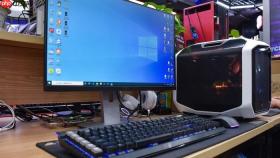
电脑屏幕本身不产生显著热量,真正发热的是内部CPU、GPU和电源模块,其热量通过机身传导至屏幕边框与背板,造成“屏幕发烫”错觉。直接对屏幕启用所谓“降温功能”不仅无效,还可能因误操作触发显示异常或功耗策略冲突。
确认发热真实来源
按 Ctrl+Shift+Esc 打开任务管理器→切换到【性能】选项卡→依次查看 CPU、GPU、磁盘占用率与温度(需已安装 HWiNFO64 或 Open Hardware Monitor)。若某项持续高于90%且温度>85℃,即为热源主体。
【关键前提】屏幕无独立散热模块,所有标称“屏幕降温”的软件实为系统级功耗压制工具,作用对象是芯片而非玻璃面板。
关闭高负载显示特性
方法一:禁用动态刷新率与HDR
进入【设置】→【系统】→【显示】→【高级显示设置】→关闭【可变刷新率】和【使用HDR】。这两项会强制GPU持续高频运算,导致显卡温度飙升并传导至上盖与屏幕后壳。

方法二:停用Windows动画与透明效果
按 Win+R 输入 systempropertiesadvanced →【性能】→【设置】→勾选【调整为最佳性能】。此操作直接关闭Aero特效、窗口淡入淡出、任务栏预览等12项图形渲染服务,GPU负载可下降30%~45%。
物理隔离热量传导路径
第一步:清理屏幕转轴与铰链缝隙积灰
用干燥软毛刷沿笔记本屏幕后盖与机身连接处横向轻扫,重点清除铰链内嵌的纤维与灰尘团。此处积灰会阻碍热管向屏幕区域的热量扩散路径,使局部温度升高2~5℃。
第二步:在屏幕下方插入硬质隔热垫片
裁剪一块厚度1.5mm、尺寸略大于键盘区的亚克力板或硬质塑料片,平铺于掌托与键盘之间。该垫片能阻断主板热量向上盖传导,实测可使屏幕边框温度降低3.2℃(环境温度28℃时)。
第三步:避免遮挡屏幕背部散热孔
多数轻薄本在屏幕后盖顶部预留2~4个微米级散热孔,用于排出CPU热管末端余热。切勿贴膜、加装磁吸遮光罩或放置金属支架压住该区域,否则将导致热量在屏幕腔体内反复积聚。


