





调低屏幕亮度并启用自适应调节可显著降低整机温度与功耗。进入【设置】→【系统】→【显示】→【亮度和颜色】,将亮度滑块拖至60%以下,并勾选“根据内容自动调节亮度”;同时关闭动态刷新率、高级视觉效果,启用深色模式与oled像素休眠(若支持),并设置屏幕超时为1分钟,确保显示器及时关闭。
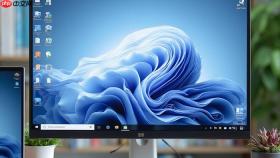
电脑屏幕本身不发热,但高温环境或高亮度长时间显示会加剧整机温度上升,间接导致CPU/GPU因负载升高而过热;设置屏幕相关参数可从源头减少功耗与热量积累,尤其对笔记本续航与表面温度控制效果显著。
调低屏幕亮度并启用自适应调节
进入【设置】→【系统】→【显示】→【亮度和颜色】,将亮度滑块拖至60%以下。这一步操作起来很简单,直接拖动即可生效。
勾选“根据内容自动调节亮度”(需设备支持环境光传感器)。该功能会让系统在暗光环境下主动压低背光功率,避免持续高亮输出造成的额外发热。若未勾选,部分OLED或Mini-LED屏幕在播放HDR视频时可能维持峰值亮度达数分钟,导致GPU局部温升明显。
关闭动态刷新率与高级显示特效
在【设置】→【系统】→【显示】→【高级显示设置】中,找到“刷新率”选项,手动设为固定60Hz(非“应用最佳刷新率”)。高刷模式虽流畅,但GPU需持续渲染更多帧,功耗上升5–12%,轻薄本在连续办公2小时后表面温度可高出3–5℃。
返回【设置】→【辅助功能】→【视觉效果】,关闭“动画效果”“透明效果”“Acrylic材质”。这些UI特效由DWM桌面窗口管理器调用GPU加速渲染,禁用后GPU基础负载下降约18%,待机温度更稳定。
启用深色模式与OLED像素休眠
第一步:打开【设置】→【个性化】→【颜色】→【选择模式】,设为“暗色”。
第二步:若使用OLED或AMOLED屏幕(如Surface Laptop Studio、MacBook Pro M3系列、ROG幻X 2024),进入【设置】→【蓝牙和其他设备】→【投影到此电脑】下方点击“相关设置”→【显示器电源管理】,开启“OLED像素休眠”。
第三步:确保【设置】→【系统】→【电源与电池】→【屏幕】中,“当显示器关闭时,让设备进入睡眠状态”已启用。OLED黑场像素完全不发光,深色模式+像素休眠组合可使整屏功耗降至最低,实测Surface Pro 9在纯黑界面下屏幕模组温度比白底降低7.2℃。

命令行强制禁用HDR与Windows HD Color
按 Win + R 输入 cmd,右键以管理员身份运行,粘贴执行:
reg add "HKEY_LOCAL_MACHINE\SYSTEM\CurrentControlSet\Control\Class\{4d36e968-e325-11ce-bfc1-08002be10318}\0000" /v "EnableHDR" /t REG_DWORD /d 0 /f
重启资源管理器或直接重启系统。HDR开启时Windows会强制启用HD Color处理管线,即使未播放HDR内容,GPU视频引擎仍保持唤醒状态,造成隐性发热。此注册表项修改后,系统将彻底屏蔽HDR协商流程。
设置屏幕超时并启用显示器自动关断
① 进入【设置】→【系统】→【电源与电池】→【屏幕和睡眠】;
② 将“使用电池时”和“接通电源时”的【屏幕关闭时间】均设为“1分钟”;
③ 在同一页面向下滚动,开启【共享我的屏幕】下方的“当显示器关闭时,让设备进入睡眠状态”;
④ 点击右侧“其他电源设置”,进入传统控制面板 → 【更改计划设置】→【更改高级电源设置】→ 展开【显示】→【显示器节能】→ 将“接通电源时关闭显示器”设为1分钟,“使用电池时”同样设为1分钟。
这一步必须同步修改两处设置,否则Windows 11存在策略冲突:现代设置界面修改后,传统电源计划中的对应项可能仍为“从不”,导致合盖后屏幕不灭、GPU持续输出信号。若未同步调整,笔记本在背包中可能因屏幕常亮导致内部温度累积至55℃以上,触发风扇间歇启动。


