





开机卡在logo界面,本质是post自检中断,多因外设干扰、cmos失效、内存/硬盘故障或bios设置错误所致,与windows系统无关。
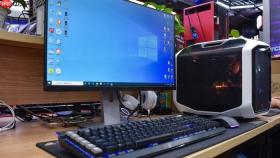
电脑屏幕开机后长时间黑屏、卡在Logo界面、转圈不动或进入桌面前反复闪屏,说明系统启动流程在某个环节被阻滞,必须从硬件初始化、固件加载、驱动匹配到服务启动逐层定位。
确认是否卡在BIOS/UEFI阶段
按下电源键后,屏幕长时间停留在品牌Logo(如Lenovo、Dell、ASUS)画面,且无任何进度提示或键盘响应,说明问题发生在操作系统加载之前。
立即反复按 【Del / F2 / F10 / Esc】(具体按键因主板品牌而异),尝试进入BIOS/UEFI设置界面。若能进入,说明硬盘、内存等核心硬件未彻底失效;若完全无响应、屏幕纯黑或反复重启,则需排查CMOS电池电量不足、主板供电异常或CPU散热器松动。
进入BIOS后,观察右下角时间是否走动。若时间停滞,【CMOS电池已失效,需更换CR2032纽扣电池】——这是老主板开机慢的高发原因,会导致每次开机都重置配置并延长自检时间。
判断是否卡在Windows启动管理器
能看见Windows图标或转圈动画,但持续超过90秒无进展,说明系统已通过固件校验,正由bootmgr加载winload.efi或winload.exe。
强制长按电源键关机→再开机→在出现Logo时连续按 F8(传统BIOS)或 Shift + 重启(UEFI),尝试调出高级启动选项。若成功进入“选择一个选项”界面,证明启动管理器尚可工作;若仍卡死,则大概率是启动分区损坏或BCD存储异常。
此时不要直接修复,先插上Windows安装U盘→开机从U盘启动→选“修复计算机”→“疑难解答”→“高级选项”→“命令提示符”,执行:
bootrec /rebuildbcd → bootrec /fixmbr → bootrec /fixboot。这三步可重建启动链,跳过损坏的BCD项。

定位Windows内核加载失败点
屏幕亮起、显示Windows Logo后突然黑屏数秒,再亮起、再黑屏,循环2~3次后才进入桌面——这是典型驱动冲突或显卡初始化失败的表现,尤其多见于更换过显卡、刷写过BIOS或安装过山寨驱动的机器。
方法一:安全模式验证
开机时反复按 F8 或在高级启动中选“启用安全模式”,若能顺利进入,说明问题出在第三方驱动或服务。接着打开设备管理器→展开“显示适配器”,右键禁用独立显卡(NVIDIA/AMD),仅保留核显启动;再右键“计算机”→“管理”→“服务和应用程序”→“服务”,将NVIDIA Container、RtHDVBg、AODDriver2等非常规服务设为“手动”或“禁用”。
方法二:启用启动日志
在安全模式下以管理员身份运行cmd,输入:
verifier /standard /all
重启后系统会记录每个驱动加载过程。待再次卡顿后,进入安全模式→事件查看器→Windows日志→系统,筛选来源为“Microsoft-Windows-Boot-Diagnostics”的错误事件,直接定位最后成功加载的驱动名称。
检查磁盘健康与系统盘状态
开机过程中硬盘灯长亮不灭、伴随规律咔哒声或频繁停顿,基本可判定是机械硬盘物理损伤或SSD主控异常。
第一步:进PE系统(如微PE、Finnix)运行CrystalDiskInfo,重点看“健康状态”是否为“警告”或“不良”,以及“重新分配扇区计数”“UDMA CRC错误计数”是否非零。若任一红标,【立即备份数据,该硬盘不可继续作为系统盘使用】。
第二步:若硬盘状态正常,但在Windows下执行chkdsk C: /f /r后提示“无法锁定当前驱动器”,说明系统文件正在被占用。此时必须在PE中执行:
diskpart → list volume → select volume X(C盘对应盘符)→ assign letter=Z → exit → chkdsk Z: /f /r
第三步:检查C盘剩余空间。若低于【5GB】,系统无法生成页面文件和临时启动缓存,会导致winlogon.exe加载失败、桌面延迟出现。清理C盘,至少保留15GB可用空间。


