





电脑屏幕开机慢根源在主机端,非显示器故障;需拔除非必要外设、换线直连、禁用快速启动与安全启动更新任务、用ddu重置显卡驱动、bios中调整显存分配及开启above 4g decoding,并执行chkdsk、sfc、dism修复硬盘与系统文件。
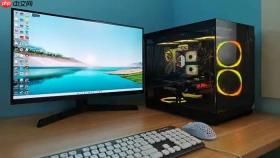
电脑屏幕开机慢不是显示器本身反应迟钝,而是系统启动过程中卡在显示初始化、显卡驱动加载或外设握手阶段,导致黑屏、花屏、长时间无信号或桌面延迟出现。这类问题往往被误判为显示器故障,实际根源多在主机端的硬件兼容性、驱动状态或BIOS设置上。
检查外设与接口连接
拔掉所有非必要USB外设(尤其是带供电的扩展坞、RGB键盘、机械鼠标、USB声卡),只保留键盘和显示器线缆,再开机观察屏幕响应速度。很多主板在自检阶段会因识别不兼容的USB设备而反复重试,导致BIOS卡在“Detecting USB devices”或“Initializing Graphics”环节,延迟长达1~2分钟。
更换显示器连接线,优先使用原装DP线或HDMI 2.0线;若用转接头(如DP转HDMI、USB-C转DP),立即换回直连方式——劣质转接芯片常引发EDID通信失败,触发系统反复读取显示器参数。
【务必确认显示器电源指示灯常亮且已开机】,部分显示器在待机状态下不会向主机反馈EDID信息,主机可能误判为“无显示设备”,跳过显卡初始化直接进入低功耗模式,造成开机后屏幕始终黑着。
禁用快速启动与安全启动更新任务
第一步:按 Win+R 输入 powercfg.cpl → 回车 → 左侧点击“选择电源按钮的功能” → 点击“更改当前不可用的设置” → 取消勾选“启用快速启动”。保存后重启。
第二步:以管理员身份运行 PowerShell,粘贴执行:
schtasks.exe /Change /TN "\Microsoft\Windows\PI\Secure-Boot-Update" /DISABLE

这一步能立刻阻止Win10/Win11系统在联网后自动触发固件级安全启动校验。该任务失败时会持续重试,占用PCIe总线资源,导致GPU初始化超时,表现为开机3~5分钟屏幕突然卡死、鼠标可动但桌面无响应。断网可临时规避,但禁用才是根治。
重置显卡驱动与BIOS显存设置
方法一:使用DDU工具彻底卸载显卡驱动
下载Display Driver Uninstaller(DDU)最新版 → 进入安全模式 → 运行DDU → 选择对应品牌(NVIDIA/AMD/Intel)→ 勾选“清理后重启”。这比控制面板卸载更干净,能清除残留的WDDM组件和注册表项,避免新驱动加载时因旧配置冲突而卡在“正在启动图形界面”阶段。
方法二:进BIOS重置显存分配
开机狂按Del/F2/F12(依主板而定)进入BIOS → 找到Advanced → Chipset Configuration 或 Integrated Graphics Configuration → 将Primary Display设为PCIe(独显)或iGPU(核显)→ 将DVMT Pre-Allocated Memory从“Auto”改为“64MB”或“128MB”(笔记本尤其重要)→ 保存退出。
注意:部分老主板BIOS中“Above 4G Decoding”默认关闭,会导致独显无法访问完整显存空间,开机时显卡驱动加载失败,桌面延迟10秒以上才出现。请务必开启此项。
排查硬盘与系统文件异常
在管理员命令提示符中依次执行:
chkdsk C: /f → 按Y确认 → 重启后自动扫描
sfc /scannow → 等待100%完成并提示“未发现任何完整性冲突”
dism /online /cleanup-image /restorehealth → 完成后再执行一次sfc
若C盘剩余空间低于15%,系统会压缩页面文件、禁用预读缓存,导致Shell进程(explorer.exe)启动缓慢,表现为开机后屏幕已亮但桌面图标、任务栏迟迟不出现。此时需清空回收站、迁移微信/QQ文件夹、删除C:\Windows\Temp下全部内容。


