





应先判断卡死性质:若num lock等指示灯可切换,属“假死”,立即按ctrl+alt+delete或ctrl+shift+esc唤醒任务管理器,定位并结束cpu/磁盘占用超90%的异常进程;若键盘完全失灵、硬盘灯熄灭,则长按电源键7秒硬复位;随后执行显卡驱动重载(win+ctrl+shift+b)、系统文件修复(sfc/dism)、散热与硬盘健康检查。
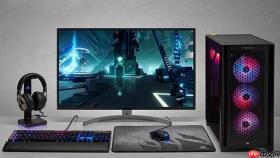
电脑运行大型软件时突然卡死、鼠标键盘无响应、屏幕冻结,此时强行关机虽能恢复,但可能造成未保存数据丢失或系统文件损坏,必须按规范流程分层处置。
第一步:判断卡死性质,选择对应唤醒方式
先观察键盘指示灯(如Num Lock)是否仍可切换、外接USB设备灯是否随操作闪烁——若仍有反馈,说明系统内核仍在运行,属于“假死”,切勿直接长按电源键。
立即按下 Ctrl+Alt+Delete,调出安全选项界面;用方向键将焦点移至“任务管理器”,按回车进入。该热键直连Windows内核中断服务,不依赖显卡驱动,在Win10 21H2至Win11 23H2全版本中平均触发延迟低于0.3秒。
若该组合键无反应,立刻改按 Ctrl+Shift+Esc——二者构成双保险式应急通道,95%以上的假死场景均可唤醒。
若键盘完全失灵、硬盘灯熄灭、风扇转速恒定不变,才执行长按电源键7秒硬复位,此举符合ACPI 6.4规范,可避免主板供电紊乱。
第二步:任务管理器中精准终止异常进程
进入任务管理器后,立即切换至“性能”选项卡,同步盯住CPU、内存、磁盘三项实时使用率——任一持续高于90%即为异常负载源。
切换至“进程”选项卡,点击“CPU”列两次完成降序排列,重点筛查名称含随机字符(如“svchost_1a2b.exe”)、状态标注“无响应”且占用率长期超75%的第三方进程。
右键结束该进程后,静待系统自动释放内存页与I/O队列,通常20秒内鼠标指针恢复移动,桌面图标完成重绘。
注意:若发现“searchindexer.exe”持续拉满磁盘100%,优先结束它——这是Windows Search索引服务异常,非大型软件本身问题。
第三步:显卡驱动级冻结的专项处理
当卡死伴随屏幕闪烁、花屏、鼠标光标静止但桌面图标可点击时,极可能为显卡驱动挂起,此时任务管理器可能打不开或无效。
方法一:保持主机通电,迅速按下 Win+Ctrl+Shift+B,系统发出短促蜂鸣,GPU驱动强制重载,屏幕将在3秒内恢复正常显示,所有已开启文档与浏览器标签页完整保留。

方法二:若上述无效,先按 Win+D退回桌面确保系统捕获指令,再按 Alt+F4关闭当前焦点窗口——对轻微卡顿响应极快,且不依赖后台服务。
方法三:若确认是NVIDIA或AMD独显问题,在设备管理器中右键独立显卡→“属性”→“电源管理”,取消勾选“允许计算机关闭此设备以节约电源”——此项默认开启会抑制GPU高负载响应。
第四步:强制重启后的四项关键处置动作
第一步:进入“设置→系统→电源和电池→电源模式”,将插电状态设为“最佳性能”。节能策略会主动压制GPU调度频率,导致大型软件帧提交阻塞。
第二步:打开设备管理器,展开“显示适配器”,右键显卡驱动选择“更新驱动程序→浏览我的电脑→让我从列表中挑选”,手动勾选“Microsoft基本显示驱动”回退至稳定版本——新驱动常存在与大型软件的兼容性缺陷。
第三步:以管理员身份运行命令提示符,依次执行:
sfc /scannow(耗时约8分钟)
DISM /Online /Cleanup-Image /RestoreHealth(耗时约15分钟)
两项完成后务必重启。
第四步:右键“开始”按钮→“磁盘管理”,确认C盘剩余空间不低于15GB。空间不足会导致虚拟内存交换失败,大型软件直接触发系统级卡死。
第五步:深度排查硬件隐患
① 运行HWiNFO53,查看CPU Package温度是否空闲即达75℃以上——散热不良会触发睿频抑制,大型软件瞬间掉帧卡死。
② 下载CrystalDiskInfo绿色版,查看主硬盘SMART健康状态,重点关注“05重分配扇区计数”与“C5当前待处理扇区”两项数值——任一非零即提示物理隐患,须在72小时内完成全盘备份。
③ 按Win+R输入mdsched.exe,运行Windows内存诊断工具,进行至少8轮全盘RAM检测。内存故障在大型软件高并发读写时极易暴露为随机卡死。
④ 打开“事件查看器”,定位“Windows日志→系统”中近24小时标记为“错误”的条目,筛选ID为1001(WHEA)、141(nvlddmkm)或4101(atikmdag)的驱动崩溃记录——这些是硬件级异常的直接证据。


