





长按电源键5–10秒至屏幕全黑、风扇停转、指示灯全灭,再静置30秒放电,最后轻按开机;此为唯一适用于键盘鼠标完全失灵、桌面冻结或蓝屏的硬件级强制重启方法。
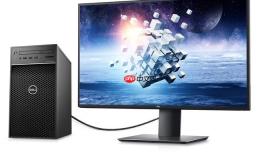
电脑死机卡住、键盘鼠标完全没反应,桌面冻结或蓝屏不动,此时无法通过菜单或快捷键软重启,必须依靠物理电源键执行硬件级断电再启动。
长按电源键强制关机→等待放电→重新开机
第一步:找到笔记本或台式机主机上的电源键。笔记本通常在键盘右上角、左上角或侧边;台式机主机箱正面或后部有明显标识的圆形/长条形按钮。
第二步:用手指稳定按住电源键不松手,持续【5–10秒】。不要点按,不要提前松手——必须等到屏幕彻底变黑、风扇完全停转、所有指示灯(包括充电灯、硬盘灯)全部熄灭,才算完成强制关机。
第三步:松开电源键后,【务必等待至少30秒】。这一步不能省,短于30秒可能导致主板电容余电未释放、NVRAM参数未重置,重启后仍可能卡在Logo或黑屏。尤其MacBook Pro或搭载雷电4接口的高性能机型,对放电时长更敏感。
第四步:30秒后,轻按一次电源键正常开机。听到风扇启动声、看到品牌Logo亮起,即表示重启流程已触发。

不同机型的电源键操作差异
方法一:Windows笔记本(如联想ThinkPad、戴尔XPS、华硕ROG)
电源键常与F1/F2等键共用,需注意键帽上有电源符号(⏻);部分型号需配合Fn键才能激活,但强制关机时直接按物理键即可,无需Fn。
方法二:MacBook Pro(M系列及Intel款)
电源键已集成在Touch ID按键中,位于键盘最右上角。长按时需用力按压到底,确保触点导通;M系列芯片机型对长按响应更快,但放电等待时间仍不可少于30秒。
方法三:台式机主机(含iMac一体机)
iMac无独立电源键,需长按键盘右上角电源键(若配Magic Keyboard);普通台式机务必按主机箱上的物理键,不是机箱侧面的复位键(RESET),复位键无法切断供电,无效。
什么情况下不能只靠电源键?
如果长按10秒后屏幕仍有微光、风扇间歇转动、USB设备灯还亮着,说明电源未完全切断——可能是ATX电源故障或主板短路。此时应立即拔掉电源适配器(笔记本)或关闭插线板总闸(台式机),再等待30秒后操作。
苹果Mac Pro(2019款及更新)例外:它支持Control+Command+电源键五秒硬重启,无需长按到断电,该组合会直接触发固件级复位,但仅限其特定机型,其他Mac不适用。


