





真死机需长按电源键≥10秒至全黑停转,松开后静置15秒放电,再插电开机;若caps lock灯不切换且无任何响应,可判定为系统级死机,优先尝试ctrl+alt+delete唤醒任务管理器。
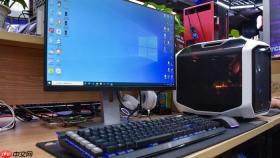
电脑死机后无法响应鼠标键盘、界面卡住不动,此时不能直接拔电源,必须按规范流程释放残余电荷并重置硬件状态,否则可能损坏主板或丢失固件参数。
判断是否真死机
先观察电源指示灯是否常亮、硬盘灯是否完全静止、风扇是否停转。若指示灯亮但屏幕无任何反应,且按 Caps Lock 键时指示灯不切换,基本可判定为系统级死机;若所有灯全灭,则是供电中断,不属于死机范畴,无需执行后续强制断电步骤。
尝试按 Ctrl + Alt + Delete,如果弹出任务管理器或锁屏界面,说明只是软件卡顿,直接结束无响应进程即可,不用重启。
Windows台式机/笔记本标准强制重启流程
第一步:长按电源键 ≥10 秒,直到屏幕彻底黑掉、风扇停转、所有指示灯熄灭。这一步必须做满时间,【少于8秒可能仅触发睡眠而非断电】。
第二步:松开电源键,等待 15 秒。这段时间让主板电容充分放电,清除内存残留信号。
第三步:插上电源适配器(笔记本务必接电),按下电源键正常开机。若首次开机失败,重复一次“长按10秒→等15秒→开机”流程。

Mac Pro 强制重启专用方式
方法一:Control + Command + 电源键,持续按住 5 秒,直到机箱正面所有指示灯全部熄灭,松手后等 3 秒再单独按机箱右侧物理电源按钮开机。
方法二:若键盘无响应,直接长按机箱后部的电源按钮 ≥10 秒,直至内部电源模块发出轻微“咔”声(继电器断开音),松手→静置5秒→再按一次开机。
注意:2019 款及更新 Mac Pro 不支持 Touch ID 键强制重启,该键仅用于登录与 Apple Pay,误按无效。
Surface 设备特殊操作路径
同时按住音量加键 + 电源键,保持 15 秒以上,期间屏幕可能闪现 Surface 徽标,但必须坚持到完全黑屏且无任何震动反馈才松手。
松手后等待 10 秒,再单独短按一次电源键开机。若仍无反应,换用原装电源适配器直连插座,重复本流程。


