





通用windows电脑强制重启需长按电源键5~10秒,直至屏幕熄灭、风扇停转、指示灯全灭,松开后等3秒再短按开机;少于5秒可能仅触发休眠而非断电,戴尔惠普等启用“快速开机”者尤需注意。
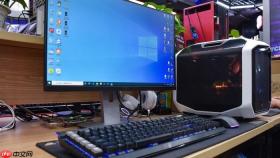
电脑卡死时键盘鼠标全部失灵、任务管理器打不开、屏幕定格不动,此时必须靠强制重启来恢复设备响应,但操作不当可能加重系统损坏或丢失关键日志。
通用Windows电脑强制重启方法
长按电源键5~10秒,直到屏幕彻底熄灭、风扇停转、所有指示灯消失,松开后等待3秒,再短按电源键开机。
这一步必须等足5秒以上——【少于5秒可能只触发休眠或快速启动,无法真正切断供电】。部分品牌机(如戴尔、惠普)在BIOS中启用了“快速开机”功能,短按会直接唤醒而非冷启动。
若长按后仍无反应,检查电源适配器是否松动,台式机需确认机箱后方电源开关已打开。
Surface系列专用强制重启流程
Surface Pro 5及更新型号:长按电源键约20秒,全程看到Windows徽标出现才松手。
Surface Pro 4及更早型号:同时按住音量+键和电源键,持续15秒以上,期间即使屏幕闪现Surface Logo也不松手;松开后静置10秒,再单按电源键开机。
Surface Book系列若触控屏与键盘分离,需先合盖再操作,否则可能仅重启屏幕模块而主机仍在挂起状态。

台式机断电式强制重启
第一步:关闭主机后方电源开关(如有)→第二步:拔掉电源线→第三步:长按机箱电源键15秒释放残余电荷→第四步:插回电源线→第五步:打开后方开关并开机。
这一步能清除主板CMOS缓存中的异常供电状态,对因超频失败、BIOS设置错乱导致的假死特别有效。笔记本不可模仿此操作,因其无外接电源开关和可拔电源线结构。
若使用UPS电源,需先关闭UPS输出再执行上述步骤,否则UPS会持续供电导致放电失败。
强制重启后必做的三件事
开机进入桌面后立即打开事件查看器→Windows日志→系统,筛选最近一小时内的错误与警告事件。
重点查看ID为41(意外关机)、219(驱动异常)、1001(蓝屏dump生成失败)的条目,它们指向真实故障源。
运行命令提示符(管理员),输入 chkdsk C: /f 回车,系统会提示下次启动时扫描,按Y确认;该命令可修复因强制断电导致的NTFS元数据损坏。
不要跳过磁盘检查——【未执行chkdsk就反复强制重启,可能让坏簇扩散,最终引发文件系统崩溃】。


