





电脑屏幕跳屏导致画面错乱,通常由显卡输出时序紊乱或显示服务崩溃引发,需立即按win+ctrl+shift+b强制重启gpu;若无效,则禁用硬件加速、回退显卡驱动、清除edid缓存并重协商显示参数。
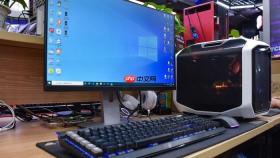
电脑屏幕跳屏导致的画面错乱,通常表现为内容突然位移、局部重绘异常、窗口抖动或整屏横向/纵向偏移,这类现象多由显卡输出时序紊乱或显示服务崩溃引发,而非单纯刷新率设置错误。
立即重置显示驱动避免画面冻结
保持桌面处于激活状态,同时按下 Win + Ctrl + Shift + B 组合键。屏幕会瞬间黑屏约0.5秒并伴随轻微蜂鸣声,这是GPU渲染管线被强制重启的标志。这一步不依赖鼠标操作,跳屏严重时仍可执行;若按键后无反应,说明键盘已失联或系统已进入内核级卡死,需转用其他方法。
松开按键后等待3秒,右键桌面检查是否能正常呼出菜单——若可以,说明显示子系统已恢复,画面错乱大概率同步消失。
禁用硬件加速与冲突图形服务
方法一:浏览器级隔离
打开Chrome或Edge → 地址栏输入 chrome://settings/system(或 edge://settings/system)→ 关闭“使用硬件加速模式(需要重启)”→ 点击“重新启动”。此操作可绕过GPU合成器,让页面渲染交由CPU处理,消除因驱动兼容性导致的UI层错位。
方法二:系统级禁用
按 Win + R → 输入 msconfig → 切换到“服务”选项卡 → 勾选“隐藏所有Microsoft服务”→ 点击“全部禁用”→ 重启。该操作会停用NVIDIA Container、AMD External Events Utility等第三方显卡配套服务,它们常在后台篡改显示定时器造成画面跳变。
【禁用前务必记录已启用的服务名,避免误关关键系统组件】
回退显卡驱动至稳定版本
第一步:进入设备管理器
按 Win + X → 选择“设备管理器”→ 展开“显示适配器”→ 右键当前显卡 → “属性”。

第二步:定位异常驱动时间点
切换到“驱动程序”选项卡 → 点击“驱动程序详细信息”→ 查看“DriverDate”字段。若该日期为近7天内(如2026年9月26日),且跳屏始于更新后,则极可能为新版驱动引入的VSync调度缺陷。
第三步:执行回退
仍在“驱动程序”选项卡中 → 点击“回退驱动程序”→ 选择“还原此设备的驱动程序”→ 确认。系统将卸载当前驱动并恢复至上一版完整包,包括配套控制面板与电源管理模块。
第四步:锁定驱动版本
回退成功后,在“驱动程序”选项卡中点击“更新驱动程序”→ 选择“浏览我的电脑以查找驱动程序”→ “让我从计算机上的可用驱动程序列表中挑选”→ 勾选“显示兼容硬件”→ 在型号列表中手动选中刚回退的旧版驱动 → 点击“下一步”。此举可阻止Windows自动推送问题新驱动。
清除显示器EDID缓存强制重协商
在桌面空白处右键 → “显示设置”→ 滚动到底部点击“高级显示设置”→ 点击“显示器1的显示适配器属性”→ 切换到“监视器”选项卡 → 点击“属性”按钮(非窗口右上角X)→ 切换到“详细信息”选项卡 → 在“属性”下拉框中选择“硬件ID”→ 记录第一行VEN_开头的字符串(如VEN_10EC&DEV_8168)。
以管理员身份运行命令提示符 → 依次执行:
pnputil /enum-drivers | findstr "VEN_"(验证驱动签名)→
pnputil /delete-driver oem*.inf /uninstall(删除对应OEM驱动缓存)→
shutdown /r /t 0。
重启后系统将丢弃旧EDID配置,重新从显示器DDC通道读取原始时序参数,解决因EDID校验失败导致的画面错位与色彩跳变。


