





应进入安全模式重设原生分辨率与60hz刷新率,关闭gpu缩放并校准系统缩放至100%,最后触发显示器osd自动调整以恢复完整可视区域。
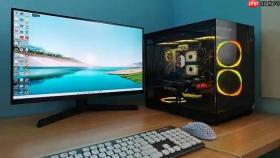
电脑屏幕跳屏时,系统显示设置可能已被错误覆盖或EDID协商异常,直接重置整套显示参数比逐项排查更高效,能快速恢复刷新率、分辨率、缩放和方向四项核心配置到安全基线。
一键重置所有显示设置
这一步操作起来很简单,直接在设置中点击“重置”即可,但【必须确保当前连接的是主显示器且未启用多屏镜像模式】,否则重置会同步影响副屏布局,导致图标错位或黑屏。
1、按 Win + I 打开“设置”→点击“系统”→选择“显示”。
2、向下滚动到底部,找到并点击“高级显示设置”。
3、在新窗口中点击右上角的“显示适配器属性”。
4、切换至“监视器”选项卡→点击“还原为默认设置”按钮→确认弹窗提示。
5、系统将自动把刷新率设为60Hz、禁用旋转、关闭HDR,并清除自定义缩放比例。
强制刷新EDID并重建显示配置
当重置后仍跳屏,说明Windows未能正确读取显示器固件信息,需手动触发EDID重协商。该操作会清空当前缓存的显示器能力表,迫使显卡重新握手获取真实参数。
方法一:设备管理器级刷新
1、按 Win + X →选择“设备管理器”。
2、展开“显示适配器”,右键你的显卡→选择“卸载设备”。
3、勾选【删除此设备的驱动程序软件】→点击“卸载”。
4、卸载完成后,点击顶部菜单“操作”→“扫描检测硬件改动”。
5、系统将自动重装基础显示驱动,并重新读取显示器EDID。

方法二:注册表临时绕过EDID缓存(仅限Windows 10/11)
1、按 Win + R 输入 regedit 回车→导航至:
HKEY_LOCAL_MACHINE\SYSTEM\CurrentControlSet\Control\Class\{4d36e968-e325-11ce-bfc1-08002be10318}
2、逐个打开子项(如0000、0001),查找名为“DisplayDeviceAttachment”的字符串值。
3、双击该值,将其数据清空→关闭注册表编辑器。
4、重启电脑,系统将在启动时强制重建EDID映射。
禁用可能导致跳屏的动态功能
某些OEM预装系统默认开启的后台服务会持续干预显示输出,即使你已手动设好参数,它们仍会在唤醒、缩放切换或全屏播放时偷偷改写设置。
第一步:关闭Windows HDR与自动刷新率
1、进入“设置”→“系统”→“显示”。
2、滚动至“HDR”区域,关闭“使用HDR”开关。
3、继续下拉,点击“图形设置”→关闭“自动更改刷新率”。
4、返回主显示页面,手动点击“高级显示设置”→在“监视器”选项卡中,将刷新率明确选为75Hz(若支持)或60Hz(若不支持更高值)。
第二步:停用桌面窗口管理器动画干扰
1、按 Win + R 输入 sysdm.cpl 回车→切换到“高级”选项卡。
2、点击“性能”区域的“设置”按钮→在新窗口中取消勾选“动画窗口最小化和最大化”。
3、同时取消勾选“淡入淡出菜单栏”和“平滑屏幕字体边缘”→点击“确定”。


